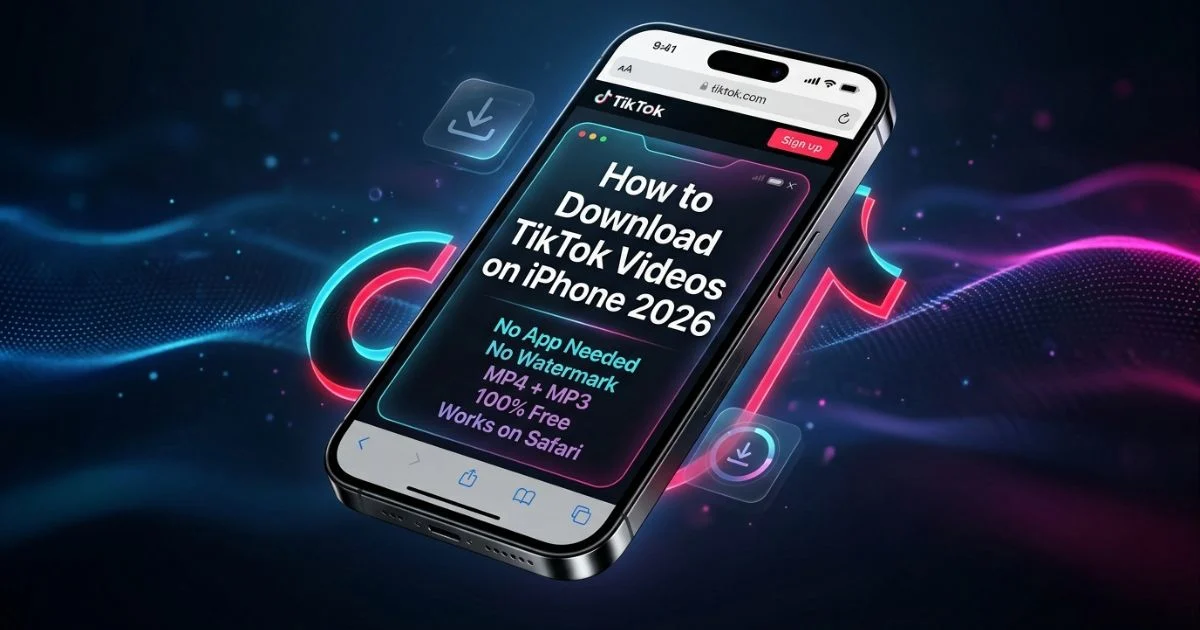
Ai găsit un videoclip TikTok pe care îl iubești absolut. Poate că este o rețetă pe care vrei să o încerci mai târziu, o rutină de antrenament la care continui să te întorci sau doar un clip care te-a făcut să râzi atât de tare încât vrei să-l arăți prietenului tău. Atingeți butonul de partajare, căutați o opțiune de descărcare - și fie lipsește complet, fie videoclipul se salvează cu acel mare filigran TikTok urât peste el.
Dacă sunteți un utilizator de iPhone, probabil ați observat și că descărcarea de orice pe iOS pare mai complicată decât trebuie. Safari se comportă diferit de Chrome. Aplicația Fișiere se implică. Lucrurile ajung în folderul greșit. Este frustrant.
Acest ghid va rezolva toate acestea. Îți voi arăta pașii exacti pentru a descărca orice videoclip TikTok pe iPhone-ul tău în 2026, fără a instala o singură aplicație suplimentară, fără a crea niciun cont și fără a obține acel filigran. Întregul proces durează aproximativ treizeci de secunde odată ce știi ce faci.
De ce utilizatorii de iPhone se chinuie să descarce videoclipuri TikTok
Înainte de a trece la pași, merită să înțelegeți de ce aceasta este chiar o problemă - deoarece odată ce o înțelegeți, soluția are mai mult sens.
Butonul de descărcare încorporat al TikTok are două limitări mari pe iPhone. În primul rând, mulți creatori dezactivează descărcările videoclipurilor lor, astfel încât butonul pur și simplu nu apare nici când doriți. În al doilea rând, când butonul apare și îl utilizați, TikTok își adaugă filigranul la videoclipul salvat. Acest filigran include numele de utilizator al creatorului și sigla TikTok într-o suprapunere în mișcare. Pentru vizionare personală, pare aglomerat, iar dacă vreți vreodată să repostați clipul sau să îl distribuiți în altă parte, creează probleme.
Dincolo de asta, iOS-ul Apple are propriile sale ciudatenii. Spre deosebire de Android, care plasează descărcări direct într-un dosar galerie, iPhone salvează fișierele prin Safari într-un dosar Descărcări din aplicația Fișiere. Dacă nu știi unde să cauți, videoclipul pare să dispară. Mulți oameni cred că descărcarea a eșuat atunci când fișierul se află în siguranță în Fișiere, așteaptă să fie mutat.
Odată ce cunoașteți aceste două lucruri - utilizați un instrument adecvat de descărcare și știți unde iOS vă pune fișierele - totul face clic pe loc.
Ce vei avea nevoie
Nimic complicat. Ai nevoie doar de:
- - iPhone-ul dvs. (orice model, iOS 14 sau o versiune ulterioară funcționează bine)
- - Browser Safari (deja pe iPhone, nu este nevoie de descărcare)
- - Aplicația TikTok sau site-ul web TikTok se deschid într-o altă filă
- - Conexiune la internet
- Asta este cu adevărat. Fără aplicații terță parte, fără abonamente, fără înscrieri.
Pas cu pas: Cum să descărcați videoclipuri TikTok pe iPhone (curat, fără filigran)
Pasul 1 — Găsiți videoclipul TikTok pe care doriți să îl salvați
Deschideți aplicația TikTok pe iPhone și derulați la videoclipul pe care doriți să îl descărcați. De asemenea, puteți găsi videoclipuri prin site-ul web TikTok în Safari, dacă preferați să rămâneți în browser tot timpul.
Pasul 2 — Copiați linkul video
Atingeți butonul **Distribuie**. Pe majoritatea iPhone-urilor, aceasta arată ca o săgeată îndreptată spre dreapta, așezată în partea dreaptă a ecranului video. Un meniu va glisa în sus din partea de jos.
Căutați **Copy Link** în meniul respectiv. De obicei, apare ca o pictogramă de verigi de lanț. Atingeți-l. Link-ul este acum copiat în clipboard-ul iPhone - nu veți vedea nimic care se întâmplă vizual, dar este acolo.
Pasul 3 — Deschideți TikVideoSaver în Safari
Acum deschideți o nouă filă Safari și accesați:
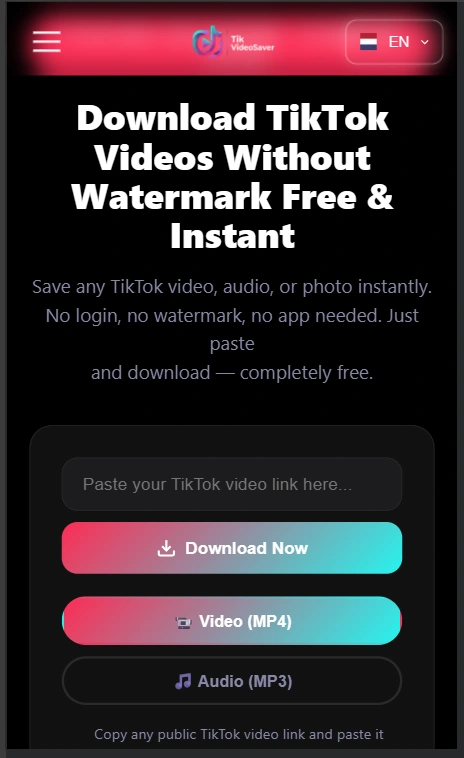
Acesta este un instrument gratuit, bazat pe browser, conceput exact pentru acest scop. Funcționează pe iPhone fără nicio instalare a aplicației, deoarece rulează în întregime în browser.
Pasul 4 — Lipiți linkul și apăsați Descărcare
Veți vedea o casetă de text chiar pe pagina de pornire. Atingeți în interiorul acestuia, apoi apăsați și mențineți apăsat un moment până când apare opțiunea **Lipire**. Atingeți Lipire pentru a introduce linkul TikTok pe care l-ați copiat.
Apoi atingeți butonul **Descărcați**.
Dă-i cinci până la zece secunde. TikVideoSaver procesează linkul și extrage videoclipul direct de pe serverele TikTok. Când este gata, veți vedea o opțiune de descărcare care va apărea pe ecran.
Pasul 5 — Salvați videoclipul pe iPhone
Iată partea care derutează majoritatea utilizatorilor de iPhone, așa că acordați atenție.
Când videoclipul apare pe ecran, **ține apăsat** pe el. Va apărea un meniu cu mai multe opțiuni. Căutați unul dintre acestea:
- **Descărcați fișierul legat** - acesta este cel pe care îl doriți
- Sau atingeți pictograma de partajare din previzualizarea videoclipului și alegeți **Salvare în fișiere**
Atingeți **Descărcați fișierul conectat**. Safari va descărca fișierul MP4 direct în folderul Descărcări al iPhone-ului.
Pasul 6 — Găsiți videoclipul și mutați-l în camera foto
Videoclipul este acum pe iPhone, dar se află în aplicația Fișiere, nu în camera foto. Iată cum să-l ajungi acolo unde vrei cu adevărat:
1. Deschideți aplicația **Fișiere** pe iPhone (are o pictogramă de folder albastră)
2. Atingeți **Răsfoiți** în partea de jos
3. Accesați **Pe iPhone-ul meu** sau **iCloud Drive**, în funcție de setările dvs
4. Deschideți folderul **Descărcări**
5. Găsiți fișierul video — acesta va fi un fișier MP4
6. Atingeți lung fișierul, apoi apăsați **Partajare**
7. Derulați prin foaia de distribuire și atingeți **Salvați videoclipul**
Videoclipul se află acum în camera foto a iPhone-ului tău, exact ca orice alt videoclip pe care îl faci tu. Îl puteți viziona offline, îl puteți partaja în mesaje, îl puteți face AirDrop sau faceți orice altceva ați face în mod normal cu un videoclip.
---
Cum să descărcați TikTok Audio ca MP3 pe iPhone
TikTok-ul tău ar putea avea un sunet pe care îl iubești - un fragment de melodie, o voce off, un clip audio în tendințe. TikVideoSaver vă permite, de asemenea, să salvați doar sunetul ca fișier MP3. Procesul este aproape identic.
Urmați pașii de la 1 la 4 exact ca mai sus. Când opțiunile de descărcare apar după procesare, căutați opțiunea **MP3** sau **Audio** în loc de descărcarea video. Atingeți-l și urmați aceiași pași de salvare a fișierelor.
Fișierul MP3 se salvează în dosarul Descărcări din Fișiere și apoi îl puteți muta în biblioteca muzicală sau îl puteți utiliza după cum doriți.
---
Probleme frecvente cu care se confruntă utilizatorii de iPhone (și cum să le rezolve)
**Problemă: nu văd „Descărcați fișierul conectat” când țin apăsat videoclipul**
Acest lucru se întâmplă uneori în funcție de versiunea Safari sau de setările iOS. Încercați în schimb: atingeți pictograma de distribuire din previzualizarea videoclipului, apoi căutați **Salvare în fișiere** în foaia de distribuire. Alegeți o locație precum Pe iPhone-ul meu și atingeți Salvați.
**Problemă: videoclipul a fost descărcat, dar nu îl găsesc**
Deschideți aplicația Fișiere. Atingeți Răsfoire, apoi Pe iPhone-ul meu, apoi Descărcări. Va fi acolo. Dacă tot nu îl găsiți, verificați iCloud Drive, deoarece Safari uneori salvează implicit acolo.
**Problemă: linkul spune „invalid” sau nu se întâmplă nimic după ce îl inserez**
Aceasta înseamnă, de obicei, că videoclipul a fost șters de către creator, contul este privat sau linkul a fost corupt la copiere. Reveniți la TikTok, găsiți din nou videoclipul și copiați linkul proaspăt. Asigurați-vă că copiați din meniul Partajare și nu doar copiați adresa URL a barei de adrese.
**Problemă: calitatea video pare scăzută**
Calitatea pe care o primiți depinde de calitatea originală pe care TikTok a stocat-o pentru acel videoclip. Dacă videoclipul a fost încărcat la rezoluție scăzută, asta obțineți. Cele mai recente videoclipuri TikTok sunt stocate în HD și se vor descărca la o calitate excelentă.
**Problemă: Safari spune „descărcarea a eșuat”**
Acest lucru înseamnă, de obicei, spațiul de stocare al iPhone-ului dvs. este plin sau conexiunea dvs. la internet s-a oprit la mijlocul descărcării. Eliberați spațiu de stocare, asigurați-vă că aveți o conexiune stabilă și încercați din nou.
Pot descărca videoclipuri TikTok private pe iPhone?
Nu - și acest lucru se aplică fiecărui instrument de descărcare, nu doar TikVideoSaver. Videoclipurile private sunt accesibile deținătorului contului numai atunci când sunt conectate. Niciun instrument bazat pe browser nu poate accesa conținutul pe care TikTok l-a blocat în spatele unui cont privat. Dacă contul cuiva este setat la privat și nu îl urmărești, videoclipurile sale nu pot fi descărcate.
Acesta este de fapt un lucru bun. Înseamnă că propriile videoclipuri private sunt, de asemenea, protejate împotriva descărcarii de către străini.
Este sigur de făcut pe un iPhone?
Da, complet. TikVideoSaver este un instrument bazat pe browser, ceea ce înseamnă că nu se instalează nimic pe telefon. Nu există nicio aplicație, niciun fișier executabil, niciun cod care rulează pe dispozitivul dvs. Pur și simplu utilizați browserul Safari pentru a accesa un site web care procesează un link TikTok și vă oferă o descărcare.
Câteva lucruri de care trebuie să țineți mereu cont, indiferent de instrumentul pe care îl utilizați:
iPhone-ul dvs. nu va fi niciodată în pericol de la un site web care oferă pur și simplu o descărcare de fișiere. Riscul de a descărca orice vine din rularea unui software necunoscut - și aici, doar salvați un fișier video MP4, în același format ca orice alt videoclip de pe telefon.
Utilizați întotdeauna TikVideoSaver de la adresa sa oficială: tikvideosaver.com. Există site-uri imitatoare care folosesc nume similare. Cel real nu vă solicită autentificarea TikTok, nu necesită informații personale și nu afișează ferestre pop-up agresive sau redirecționări.
Este legal să descărcați videoclipuri TikTok pe iPhone?
Această întrebare apare mult și răspunsul sincer este: depinde ce faci cu videoclipul după aceea.
Salvarea unui videoclip TikTok pe propriul iPhone pentru vizionare personală - revizionarea lui offline, arătarea unui prieten pe telefon, păstrarea unei rețete sau a unui tutorial pentru referință - este considerată pe scară largă utilizarea personală acceptabilă în majoritatea țărilor. Este similar cu înregistrarea ceva în afara televizorului pentru vizionare personală, ceea ce a fost considerat acceptabil de zeci de ani.
Unde devine o problemă este dacă reîncărcați videoclipul altcuiva pe o altă platformă, îl utilizați în propriul conținut fără permisiune sau îl distribuiți public și îl revendicați ca fiind al dvs. Acest lucru trece pe teritoriul drepturilor de autor și nu este ceva pe care TikVideoSaver îl încurajează sau îl sprijină.
Instrumentul funcționează numai pe conținut public TikTok. Nu poate accesa conturi private. Intenția este accesul offline pur personal.
De ce funcționează TikVideoSaver mai bine decât propriul buton de descărcare al TikTok
Este corect să întrebați de ce nu ați folosi doar butonul de descărcare încorporat al TikTok. Iată o comparație rapidă și sinceră:
Butonul încorporat al TikTok este convenabil când apare, dar apare doar atunci când creatorul a permis descărcări - ceea ce mulți nu fac. Când funcționează, adaugă un filigran care urmărește videoclipul oriunde merge. Fișierul salvat se află, de asemenea, în spațiul de stocare al aplicației TikTok, nu în camera dvs. reală, ceea ce înseamnă că poate fi pierdut dacă dezinstalați aplicația.
TikVideoSaver funcționează pe orice videoclip public TikTok, indiferent dacă creatorul a activat descărcări, salvează un fișier curat fără filigran și pune MP4 direct în propriul spațiu de stocare al telefonului. De asemenea, se ocupă de extracția audio MP3 în același proces simplu.
Pentru utilizare ocazională, butonul încorporat este în regulă. Pentru orice altceva, un instrument dedicat vă oferă mai mult control asupra propriei colecții de conținut.
Gânduri finale
Descărcarea videoclipurilor TikTok pe iPhone nu este atât de complicată pe cât pare la început. Confuzia vine în cea mai mare parte din faptul că iOS gestionează descărcările de fișiere diferit de Android și din sistemul de filigran al TikTok care iese în cale.
Odată ce ați făcut-o o dată folosind pașii din acest ghid, întregul proces devine a doua natură. Copiați linkul, deschideți TikVideoSaver, lipiți și descărcați, mutați fișierul în camera foto. Treizeci de secunde de la început până la sfârșit.
Indiferent dacă salvați tutoriale de gătit, videoclipuri de antrenament, inspirație de călătorie sau doar clipuri care vă fac să râzi, TikVideoSaver se asigură că acele videoclipuri sunt pe telefon și gata oricând le doriți - fără filigran, fără aplicație și fără costuri.
Încercați acum latikvideosaver.com— durează mai puțin de un minut.
Întrebări frecvente
Trebuie să instalez vreo aplicație pentru a descărca videoclipuri TikTok pe iPhone?
Nu. TikVideoSaver funcționează în întregime în browserul tău Safari. Nu se instalează nimic pe dispozitivul dvs.
Videoclipul descărcat va avea un filigran TikTok?
Nu. TikVideoSaver elimină filigranul și vă oferă un fișier MP4 curat.
Pot descărca videoclipuri TikTok pe iPhone-uri mai vechi?
Da. Atâta timp cât iPhone-ul tău rulează iOS 14 sau o versiune ulterioară și are Safari, va funcționa.
Unde se duce videoclipul descărcat pe iPhone-ul meu?
Se salvează în dosarul Descărcări din aplicația Fișiere. Apoi îl puteți muta în camera foto atingând Partajați fișierul și alegând Salvare videoclip.
Este TikVideoSaver gratuit?
Da, complet gratuit. Fără abonament, fără cont, fără plată.