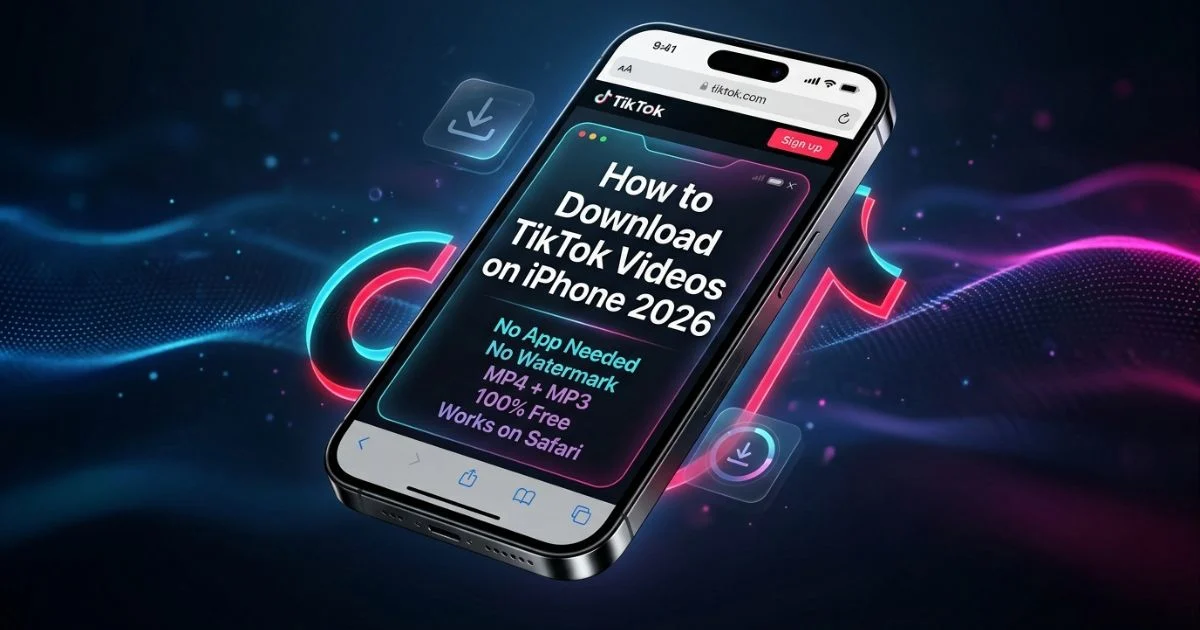
Βρήκατε ένα βίντεο TikTok που αγαπάτε απόλυτα. Ίσως είναι μια συνταγή που θέλετε να δοκιμάσετε αργότερα, μια ρουτίνα προπόνησης στην οποία επιστρέφετε συνεχώς ή απλώς ένα κλιπ που σας έκανε να γελάσετε τόσο πολύ που θέλετε να δείξετε στον φίλο σας. Αγγίξτε το κουμπί κοινής χρήσης, αναζητήστε μια επιλογή λήψης — και είτε λείπει εντελώς, είτε το βίντεο αποθηκεύεται με αυτό το μεγάλο άσχημο υδατογράφημα TikTok που χτυπιέται ακριβώς απέναντί του.
Εάν είστε χρήστης iPhone, πιθανότατα έχετε επίσης παρατηρήσει ότι η λήψη οτιδήποτε στο iOS είναι πιο περίπλοκη από όσο χρειάζεται. Το Safari συμπεριφέρεται διαφορετικά από το Chrome. Εμπλέκεται η εφαρμογή Αρχεία. Τα πράγματα καταλήγουν σε λάθος φάκελο. Είναι απογοητευτικό.
Αυτός ο οδηγός πρόκειται να τα διορθώσει όλα αυτά. Θα σας δείξω τα ακριβή βήματα για να κατεβάσετε οποιοδήποτε βίντεο TikTok στο iPhone σας το 2026, χωρίς να εγκαταστήσετε ούτε μία επιπλέον εφαρμογή, χωρίς να δημιουργήσετε λογαριασμό και χωρίς να λάβετε αυτό το υδατογράφημα. Η όλη διαδικασία διαρκεί περίπου τριάντα δευτερόλεπτα μόλις μάθετε τι κάνετε.
Γιατί οι χρήστες iPhone δυσκολεύονται να κατεβάσουν βίντεο TikTok
Πριν προχωρήσετε στα βήματα, αξίζει να καταλάβετε γιατί αυτό είναι ακόμη ένα πρόβλημα — γιατί μόλις το καταλάβετε, η λύση είναι πιο λογική.
Το ενσωματωμένο κουμπί λήψης του TikTok έχει δύο μεγάλους περιορισμούς στο iPhone. Πρώτον, πολλοί δημιουργοί απενεργοποιούν τις λήψεις στα βίντεό τους, επομένως το κουμπί απλά δεν εμφανίζεται ακόμα και όταν το θέλετε. Δεύτερον, όταν εμφανιστεί το κουμπί και το χρησιμοποιήσετε, το TikTok προσθέτει το υδατογράφημά του στο αποθηκευμένο βίντεο. Αυτό το υδατογράφημα περιλαμβάνει το όνομα χρήστη του δημιουργού και το λογότυπο TikTok σε μια κινούμενη επικάλυψη. Για προσωπική προβολή φαίνεται ακατάστατο και αν θέλετε να αναδημοσιεύσετε το κλιπ ή να το μοιραστείτε αλλού, δημιουργεί προβλήματα.
Από εκεί και πέρα, το iOS της Apple έχει τις δικές του ιδιορρυθμίες. Σε αντίθεση με το Android, το οποίο ρίχνει τις λήψεις κατευθείαν σε έναν φάκελο γκαλερί, το iPhone αποθηκεύει αρχεία μέσω του Safari σε έναν φάκελο Λήψεις μέσα στην εφαρμογή Αρχεία. Αν δεν ξέρετε πού να κοιτάξετε, το βίντεο φαίνεται να εξαφανίζεται. Πολλοί άνθρωποι πιστεύουν ότι η λήψη απέτυχε όταν στην πραγματικότητα το αρχείο βρίσκεται με ασφάλεια στα Αρχεία και περιμένει να μετακινηθεί.
Μόλις μάθετε αυτά τα δύο πράγματα - χρησιμοποιήστε ένα κατάλληλο εργαλείο λήψης και μάθετε πού τοποθετεί το iOS τα αρχεία σας - όλα κάνουν κλικ στη θέση τους.
Τι θα χρειαστείτε
Τίποτα περίπλοκο. Απλά χρειάζεστε:
- - Το iPhone σας (οποιοδήποτε μοντέλο, iOS 14 ή νεότερο λειτουργεί καλά)
- - Πρόγραμμα περιήγησης Safari (ήδη στο iPhone σας, δεν χρειάζεται λήψη)
- - Η εφαρμογή TikTok ή ο ιστότοπος TikTok ανοίγει σε άλλη καρτέλα
- - Σύνδεση στο Διαδίκτυο
- Αυτό είναι ειλικρινά. Χωρίς εφαρμογές τρίτων, χωρίς συνδρομές, χωρίς εγγραφές.
Βήμα προς βήμα: Πώς να κατεβάσετε βίντεο TikTok στο iPhone (καθαρό, χωρίς υδατογράφημα)
Βήμα 1 — Βρείτε το βίντεο TikTok που θέλετε να αποθηκεύσετε
Ανοίξτε την εφαρμογή TikTok στο iPhone σας και μετακινηθείτε στο βίντεο που θέλετε να κατεβάσετε. Μπορείτε επίσης να βρείτε βίντεο μέσω του ιστότοπου του TikTok στο Safari, εάν προτιμάτε να παραμένετε στο πρόγραμμα περιήγησης όλη την ώρα.
Βήμα 2 — Αντιγράψτε το σύνδεσμο βίντεο
Πατήστε το κουμπί **Κοινή χρήση**. Στα περισσότερα iPhone αυτό μοιάζει με ένα βέλος που δείχνει προς τα δεξιά, στη δεξιά πλευρά της οθόνης βίντεο. Ένα μενού θα γλιστρήσει προς τα πάνω από το κάτω μέρος.
Αναζητήστε **Αντιγραφή συνδέσμου** σε αυτό το μενού. Συνήθως εμφανίζεται ως εικονίδιο αλυσίδας συνδέσμου. Πατήστε το. Ο σύνδεσμος αντιγράφεται τώρα στο πρόχειρο του iPhone σας — δεν θα δείτε τίποτα να συμβαίνει οπτικά, αλλά είναι εκεί.
Βήμα 3 — Ανοίξτε το TikVideoSaver στο Safari
Τώρα ανοίξτε μια νέα καρτέλα Safari και μεταβείτε στο:
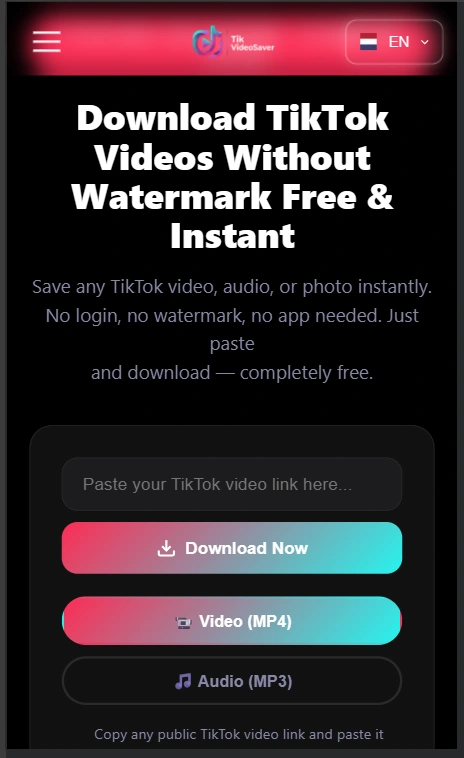
Αυτό είναι ένα δωρεάν εργαλείο που βασίζεται σε πρόγραμμα περιήγησης και έχει σχεδιαστεί ακριβώς για αυτόν τον σκοπό. Λειτουργεί σε iPhone χωρίς εγκατάσταση εφαρμογής επειδή εκτελείται εξ ολοκλήρου στο πρόγραμμα περιήγησής σας.
Βήμα 4 — Επικολλήστε το σύνδεσμο και πατήστε Λήψη
Θα δείτε ένα πλαίσιο κειμένου ακριβώς στην αρχική σελίδα. Αγγίξτε μέσα του και μετά πατήστε παρατεταμένα για λίγο μέχρι να εμφανιστεί η επιλογή **Επικόλληση**. Πατήστε Επικόλληση για απόθεση στον σύνδεσμο TikTok που αντιγράψατε.
Στη συνέχεια, πατήστε το κουμπί **Λήψη**.
Δώστε του πέντε έως δέκα δευτερόλεπτα. Το TikVideoSaver επεξεργάζεται τη σύνδεση και τραβά το βίντεο απευθείας από τους διακομιστές του TikTok. Όταν είναι έτοιμο, θα δείτε μια επιλογή λήψης να εμφανίζεται στην οθόνη.
Βήμα 5 — Αποθηκεύστε το βίντεο στο iPhone σας
Εδώ είναι το μέρος που μπερδεύει τους περισσότερους χρήστες iPhone, οπότε δώστε προσοχή.
Όταν το βίντεο εμφανιστεί στην οθόνη, **πατήστε παρατεταμένα** πάνω του. Θα εμφανιστεί ένα μενού με πολλές επιλογές. Αναζητήστε ένα από αυτά:
- **Λήψη συνδεδεμένου αρχείου** — αυτό είναι αυτό που θέλετε
- Ή πατήστε το εικονίδιο κοινής χρήσης στην προεπισκόπηση βίντεο και επιλέξτε **Αποθήκευση στα αρχεία**
Πατήστε **Λήψη συνδεδεμένου αρχείου**. Το Safari θα κατεβάσει το αρχείο MP4 απευθείας στον φάκελο Λήψεις του iPhone σας.
Βήμα 6 — Βρείτε το βίντεό σας και μετακινήστε το στο Camera Roll
Το βίντεό σας βρίσκεται τώρα στο iPhone σας, αλλά βρίσκεται στην εφαρμογή Αρχεία και όχι στην Κάμερα. Δείτε πώς να το φτάσετε εκεί που πραγματικά θέλετε:
1. Ανοίξτε την εφαρμογή **Files** στο iPhone σας (έχει ένα μπλε εικονίδιο φακέλου)
2. Πατήστε **Αναζήτηση** στο κάτω μέρος
3. Μεταβείτε στο **Στο iPhone μου** ή στο **iCloud Drive** ανάλογα με τις ρυθμίσεις σας
4. Ανοίξτε το φάκελο **Λήψεις**
5. Βρείτε το αρχείο βίντεο — θα είναι αρχείο MP4
6. Πατήστε παρατεταμένα το αρχείο και μετά πατήστε **Κοινή χρήση**
7. Κάντε κύλιση στο φύλλο κοινής χρήσης και πατήστε **Αποθήκευση βίντεο**
Το βίντεο βρίσκεται τώρα στο Camera Roll του iPhone σας, ακριβώς όπως κάθε άλλο βίντεο που τραβάτε μόνοι σας. Μπορείτε να το παρακολουθήσετε εκτός σύνδεσης, να το μοιραστείτε σε μηνύματα, να το κάνετε AirDrop ή να κάνετε οτιδήποτε άλλο θα κάνατε συνήθως με ένα βίντεο.
---
Πώς να κατεβάσετε το TikTok Audio ως MP3 στο iPhone
Το TikTok σας μπορεί να έχει έναν ήχο που αγαπάτε — ένα απόσπασμα τραγουδιού, μια φωνή, ένα μοντέρνο ηχητικό κλιπ. Το TikVideoSaver σάς επιτρέπει επίσης να αποθηκεύετε μόνο τον ήχο ως αρχείο MP3. Η διαδικασία είναι σχεδόν ίδια.
Ακολουθήστε τα βήματα 1 έως 4 ακριβώς όπως παραπάνω. Όταν εμφανιστούν οι επιλογές λήψης μετά την επεξεργασία, αναζητήστε την επιλογή **MP3** ή **Ήχος** αντί για τη λήψη βίντεο. Πατήστε αυτό και ακολουθήστε τα ίδια βήματα αποθήκευσης αρχείων.
Το αρχείο MP3 αποθηκεύεται στο φάκελο "Λήψεις" στα Αρχεία και, στη συνέχεια, μπορείτε να το μετακινήσετε στη μουσική βιβλιοθήκη σας ή να το χρησιμοποιήσετε όπως θέλετε.
---
Συνήθη προβλήματα που αντιμετωπίζουν οι χρήστες iPhone (και πώς να τα διορθώσετε)
**Πρόβλημα: Δεν βλέπω τη "Λήψη συνδεδεμένου αρχείου" όταν κρατάω το βίντεο**
Αυτό συμβαίνει μερικές φορές ανάλογα με την έκδοση Safari ή τις ρυθμίσεις iOS. Δοκιμάστε το αντ' αυτού: πατήστε το εικονίδιο κοινής χρήσης στην προεπισκόπηση του βίντεο και, στη συνέχεια, αναζητήστε **Αποθήκευση στα αρχεία** στο φύλλο κοινής χρήσης. Επιλέξτε μια τοποθεσία όπως Στο iPhone μου και πατήστε Αποθήκευση.
**Πρόβλημα: Έγινε λήψη του βίντεο αλλά δεν μπορώ να το βρω**
Ανοίξτε την εφαρμογή Αρχεία. Πατήστε Αναζήτηση, μετά Στο iPhone μου και μετά Λήψεις. Θα είναι εκεί. Εάν εξακολουθείτε να μην μπορείτε να το βρείτε, ελέγξτε το iCloud Drive καθώς το Safari μερικές φορές προεπιλογή για αποθήκευση εκεί.
**Πρόβλημα: Ο σύνδεσμος λέει "μη έγκυρος" ή δεν συμβαίνει τίποτα αφού τον επικολλήσω**
Αυτό συνήθως σημαίνει ότι το βίντεο διαγράφηκε από τον δημιουργό, ο λογαριασμός είναι ιδιωτικός ή ο σύνδεσμος καταστράφηκε κατά την αντιγραφή. Επιστρέψτε στο TikTok, βρείτε ξανά το βίντεο και αντιγράψτε τον σύνδεσμο νέο. Βεβαιωθείτε ότι αντιγράφετε από το μενού Κοινή χρήση και όχι απλώς αντιγράφετε τη διεύθυνση URL της γραμμής διευθύνσεων.
**Πρόβλημα: Η ποιότητα του βίντεο φαίνεται χαμηλή**
Η ποιότητα που λαμβάνετε εξαρτάται από την αρχική ποιότητα που έχει αποθηκεύσει το TikTok για αυτό το βίντεο. Εάν το βίντεο ανέβηκε σε χαμηλή ανάλυση, αυτό θα λάβετε. Τα πιο πρόσφατα βίντεο TikTok αποθηκεύονται σε HD και θα ληφθούν σε εξαιρετική ποιότητα.
**Πρόβλημα: Το Safari λέει "η λήψη απέτυχε"**
Αυτό συνήθως σημαίνει ότι ο αποθηκευτικός χώρος του iPhone σας είναι γεμάτος ή η σύνδεσή σας στο Διαδίκτυο διακόπηκε κατά τη διάρκεια της λήψης. Απελευθερώστε λίγο χώρο αποθήκευσης, βεβαιωθείτε ότι έχετε σταθερή σύνδεση και δοκιμάστε ξανά.
Μπορώ να κατεβάσω ιδιωτικά βίντεο TikTok στο iPhone;
Όχι — και αυτό ισχύει για κάθε εργαλείο λήψης, όχι μόνο για το TikVideoSaver. Τα ιδιωτικά βίντεο είναι προσβάσιμα στον κάτοχο του λογαριασμού μόνο όταν είναι συνδεδεμένος. Κανένα εργαλείο που βασίζεται σε πρόγραμμα περιήγησης δεν μπορεί να έχει πρόσβαση σε περιεχόμενο που έχει κλειδώσει το TikTok πίσω από έναν ιδιωτικό λογαριασμό. Εάν ο λογαριασμός κάποιου έχει οριστεί ως ιδιωτικός και δεν τον ακολουθείτε, τα βίντεό του δεν είναι προσβάσιμα για λήψη.
Αυτό είναι πράγματι καλό. Σημαίνει ότι τα δικά σας ιδιωτικά βίντεο προστατεύονται επίσης από τη λήψη από αγνώστους.
Είναι ασφαλές να το κάνετε σε iPhone;
Ναι, εντελώς. Το TikVideoSaver είναι ένα εργαλείο που βασίζεται σε πρόγραμμα περιήγησης, το οποίο σημαίνει ότι δεν εγκαθίσταται τίποτα στο τηλέφωνό σας. Δεν υπάρχει καμία εφαρμογή, κανένα εκτελέσιμο αρχείο, κανένας κώδικας που να εκτελείται στη συσκευή σας. Απλώς χρησιμοποιείτε το πρόγραμμα περιήγησής σας στο Safari για να αποκτήσετε πρόσβαση σε έναν ιστότοπο που επεξεργάζεται έναν σύνδεσμο TikTok και σας παρέχει μια λήψη.
Μερικά πράγματα που πρέπει να έχετε πάντα υπόψη σας, ανεξάρτητα από το εργαλείο που χρησιμοποιείτε:
Το iPhone σας δεν θα κινδυνεύσει ποτέ από έναν ιστότοπο που προσφέρει απλώς λήψη αρχείου. Ο κίνδυνος λήψης οτιδήποτε προέρχεται από την εκτέλεση άγνωστου λογισμικού — και εδώ, αποθηκεύετε απλώς ένα αρχείο βίντεο MP4, την ίδια μορφή με οποιοδήποτε άλλο βίντεο στο τηλέφωνό σας.
Να χρησιμοποιείτε πάντα το TikVideoSaver από την επίσημη διεύθυνσή του: tikvideosaver.com. Υπάρχουν ιστότοποι αντιγραφής εκεί έξω που χρησιμοποιούν παρόμοια ονόματα. Το πραγματικό δεν ζητά τη σύνδεσή σας στο TikTok, δεν απαιτεί προσωπικά στοιχεία και δεν εμφανίζει επιθετικά αναδυόμενα παράθυρα ή ανακατευθύνσεις.
Είναι νόμιμη η λήψη βίντεο TikTok στο iPhone;
Αυτή η ερώτηση εμφανίζεται πολύ και η ειλικρινής απάντηση είναι: εξαρτάται από το τι θα κάνετε με το βίντεο μετά.
Η αποθήκευση ενός βίντεο TikTok στο δικό σας iPhone για προσωπική προβολή — η επανεξέταση του εκτός σύνδεσης, η εμφάνιση ενός φίλου στο τηλέφωνό σας, η διατήρηση μιας συνταγής ή οδηγού για αναφορά — θεωρείται ευρέως αποδεκτή προσωπική χρήση στις περισσότερες χώρες. Είναι παρόμοιο με το να ηχογραφείς κάτι εκτός τηλεόρασης για προσωπική θέαση, κάτι που θεωρείται αποδεκτό εδώ και δεκαετίες.
Εκεί που γίνεται πρόβλημα είναι αν ανεβάσετε ξανά το βίντεο κάποιου άλλου σε άλλη πλατφόρμα, το χρησιμοποιήσετε στο δικό σας περιεχόμενο χωρίς άδεια ή το μοιραστείτε δημόσια και το διεκδικήσετε ως δικό σας. Αυτό περνά στην περιοχή πνευματικών δικαιωμάτων και δεν είναι κάτι που ενθαρρύνει ή υποστηρίζει το TikVideoSaver.
Το εργαλείο λειτουργεί μόνο σε δημόσιο περιεχόμενο TikTok. Δεν μπορεί να έχει πρόσβαση σε ιδιωτικούς λογαριασμούς. Η πρόθεση είναι καθαρά προσωπική πρόσβαση εκτός σύνδεσης.
Γιατί το TikVideoSaver λειτουργεί καλύτερα από το δικό του κουμπί λήψης του TikTok
Είναι δίκαιο να ρωτήσετε γιατί δεν θα χρησιμοποιήσετε απλώς το ενσωματωμένο κουμπί λήψης του TikTok. Εδώ είναι μια γρήγορη ειλικρινής σύγκριση:
Το ενσωματωμένο κουμπί του TikTok είναι βολικό όταν εμφανίζεται, αλλά εμφανίζεται μόνο όταν ο δημιουργός έχει επιτρέψει τις λήψεις — κάτι που πολλοί δεν το επιτρέπουν. Όταν λειτουργεί, προσθέτει ένα υδατογράφημα που ακολουθεί το βίντεο όπου κι αν πάει. Το αποθηκευμένο αρχείο βρίσκεται επίσης στο χώρο αποθήκευσης εφαρμογών του TikTok, όχι στο πραγματικό Camera Roll, πράγμα που σημαίνει ότι μπορεί να χαθεί εάν απεγκαταστήσετε την εφαρμογή.
Το TikVideoSaver λειτουργεί σε οποιοδήποτε δημόσιο βίντεο TikTok, ανεξάρτητα από το αν ο δημιουργός έχει ενεργοποιήσει τις λήψεις, αποθηκεύει ένα καθαρό αρχείο χωρίς υδατογράφημα και τοποθετεί το MP4 απευθείας στον αποθηκευτικό χώρο του τηλεφώνου σας. Χειρίζεται επίσης την εξαγωγή ήχου MP3 με την ίδια απλή διαδικασία.
Για περιστασιακή χρήση το ενσωματωμένο κουμπί είναι μια χαρά. Για οτιδήποτε άλλο, ένα ειδικό εργαλείο σάς δίνει περισσότερο έλεγχο στη συλλογή περιεχομένου σας.
Τελικές Σκέψεις
Η λήψη βίντεο TikTok στο iPhone δεν είναι τόσο περίπλοκη όσο φαίνεται αρχικά. Η σύγχυση προέρχεται κυρίως από το χειρισμό των λήψεων αρχείων με διαφορετικό τρόπο από το iOS από το Android και από το σύστημα υδατογραφημάτων του TikTok που παρεμποδίζει.
Μόλις το κάνετε μία φορά χρησιμοποιώντας τα βήματα σε αυτόν τον οδηγό, η όλη διαδικασία γίνεται δεύτερη φύση. Αντιγράψτε τον σύνδεσμο, ανοίξτε το TikVideoSaver, επικολλήστε και κατεβάστε το αρχείο, μετακινήστε το αρχείο στο Camera Roll. Τριάντα δευτερόλεπτα από την αρχή μέχρι το τέλος.
Είτε αποθηκεύετε μαθήματα μαγειρικής, βίντεο προπόνησης, ταξιδιωτικές έμπνευσες ή απλώς κλιπ που σας κάνουν να γελάτε, το TikVideoSaver διασφαλίζει ότι αυτά τα βίντεο είναι στο τηλέφωνό σας και έτοιμα όποτε τα θέλετε — χωρίς υδατογράφημα, χωρίς εφαρμογή και χωρίς κόστος.
Δοκιμάστε το τώρα στοtikvideosaver.com— διαρκεί λιγότερο από ένα λεπτό.
Συχνές Ερωτήσεις
Χρειάζεται να εγκαταστήσω κάποια εφαρμογή για να κατεβάσω βίντεο TikTok στο iPhone;
Όχι. Το TikVideoSaver λειτουργεί εξ ολοκλήρου στο πρόγραμμα περιήγησής σας στο Safari. Δεν εγκαθίσταται τίποτα στη συσκευή σας.
Το βίντεο που κατεβάσατε θα έχει υδατογράφημα TikTok;
Όχι. Το TikVideoSaver αφαιρεί το υδατογράφημα και σας δίνει ένα καθαρό αρχείο MP4.
Μπορώ να κατεβάσω βίντεο TikTok σε παλαιότερα iPhone;
Ναί. Εφόσον το iPhone σας εκτελεί iOS 14 ή νεότερη έκδοση και έχει Safari, θα λειτουργεί.
Πού πηγαίνει το ληφθέν βίντεο στο iPhone μου;
Αποθηκεύεται στον φάκελο "Λήψεις" στην εφαρμογή "Αρχεία". Στη συνέχεια, μπορείτε να το μετακινήσετε στο Camera Roll πατώντας Κοινή χρήση στο αρχείο και επιλέγοντας Αποθήκευση βίντεο.
Είναι το TikVideoSaver δωρεάν;
Ναι, εντελώς δωρεάν. Χωρίς συνδρομή, χωρίς λογαριασμό, χωρίς πληρωμή.