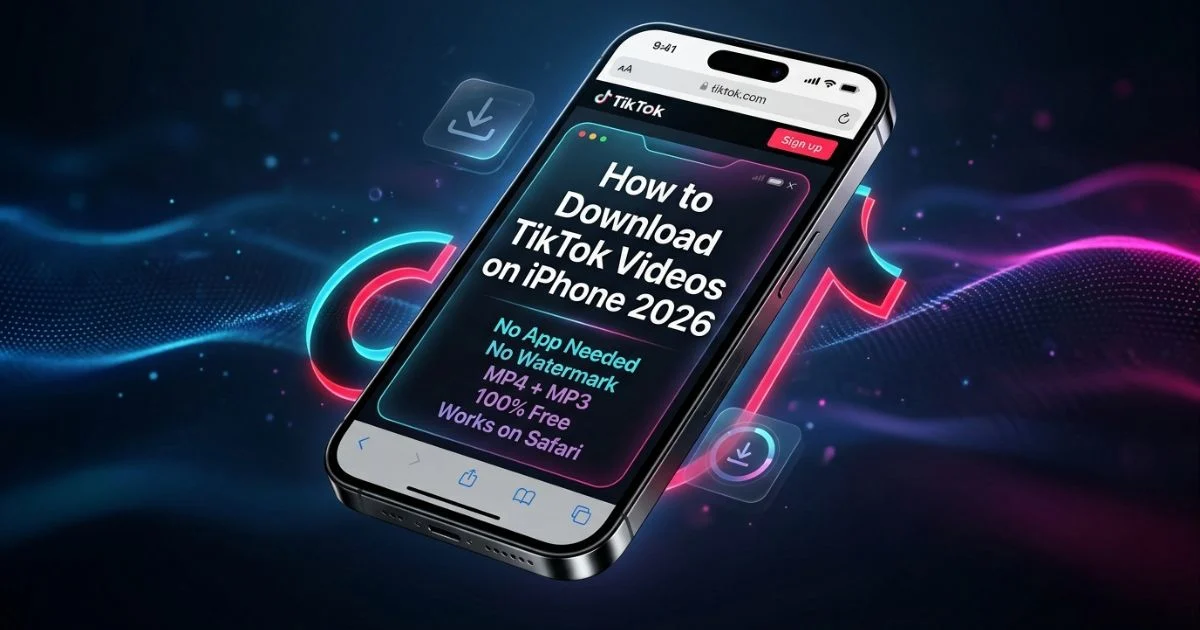
Encontraste un video de TikTok que te encanta. Tal vez sea una receta que quieras probar más tarde, una rutina de ejercicios a la que sigues volviendo o simplemente un clip que te hizo reír tanto que quieres mostrárselo a tu amigo. Tocas el botón de compartir, buscas una opción de descarga y, o falta por completo, o el video se guarda con esa gran y fea marca de agua de TikTok atravesada.
Si eres usuario de iPhone, probablemente también hayas notado que descargar cualquier cosa en iOS parece más complicado de lo necesario. Safari se comporta de manera diferente a Chrome. La aplicación Archivos interviene. Las cosas terminan en la carpeta equivocada. Es frustrante.
Esta guía solucionará todo eso. Te mostraré los pasos exactos para descargar cualquier video de TikTok en tu iPhone en 2026, sin instalar una sola aplicación adicional, sin crear ninguna cuenta y sin obtener esa marca de agua. Todo el proceso dura unos treinta segundos una vez que sabes lo que estás haciendo.
Por qué los usuarios de iPhone tienen dificultades para descargar videos de TikTok
Antes de pasar a los pasos, vale la pena entender por qué esto es un problema, porque una vez que lo entiendes, la solución tiene más sentido.
El botón de descarga integrado de TikTok tiene dos grandes limitaciones en el iPhone. En primer lugar, muchos creadores desactivan las descargas de sus vídeos, por lo que el botón simplemente no aparece incluso cuando lo deseas. En segundo lugar, cuando aparece el botón y lo usas, TikTok agrega su marca de agua al video guardado. Esa marca de agua incluye el nombre de usuario del creador y el logotipo de TikTok en una superposición en movimiento. Para verlo personalmente, parece desordenado y si alguna vez desea volver a publicar el clip o compartirlo en otro lugar, crea problemas.
Más allá de eso, el iOS de Apple tiene sus propias peculiaridades. A diferencia de Android, que coloca las descargas directamente en una carpeta de la galería, el iPhone guarda los archivos a través de Safari en una carpeta de Descargas dentro de la aplicación Archivos. Si no sabes dónde buscar, el vídeo parece simplemente desaparecer. Mucha gente piensa que la descarga falló cuando en realidad el archivo está guardado de forma segura en Archivos, esperando ser movido.
Una vez que sepa estas dos cosas (use una herramienta de descarga adecuada y sepa dónde coloca iOS sus archivos), todo encajará en su lugar.
Lo que necesitarás
Nada complicado. Sólo necesitas:
- - Tu iPhone (cualquier modelo, iOS 14 o posterior funciona bien)
- - Navegador Safari (ya en tu iPhone, no es necesario descargarlo)
- - La aplicación TikTok o el sitio web de TikTok se abren en otra pestaña.
- - Conexión a Internet
- Eso es realmente todo. Sin aplicaciones de terceros, sin suscripciones ni registros.
Paso a paso: cómo descargar videos de TikTok en iPhone (limpio, sin marca de agua)
Paso 1: encuentra el video de TikTok que deseas guardar
Abre la aplicación TikTok en tu iPhone y desplázate hasta el vídeo que deseas descargar. También puedes encontrar vídeos a través del sitio web de TikTok en Safari si prefieres permanecer en el navegador todo el tiempo.
Paso 2: copia el enlace del vídeo
Toca el botón **Compartir**. En la mayoría de los iPhone, esto parece una flecha que apunta hacia la derecha y se encuentra en el lado derecho de la pantalla de video. Un menú se deslizará hacia arriba desde la parte inferior.
Busque **Copiar enlace** en ese menú. Suele aparecer como un icono de eslabón de cadena. Tócalo. El enlace ahora está copiado en el portapapeles de su iPhone; no verá que suceda nada visualmente, pero está allí.
Paso 3: abre TikVideoSaver en Safari
Ahora abre una nueva pestaña de Safari y ve a:
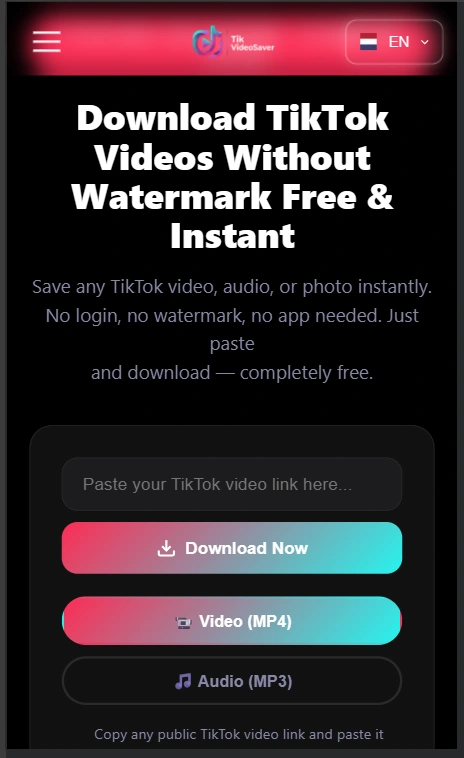
Esta es una herramienta gratuita basada en navegador diseñada exactamente para este propósito. Funciona en iPhone sin necesidad de instalar ninguna aplicación porque se ejecuta completamente en su navegador.
Paso 4: pega el enlace y pulsa Descargar
Verá un cuadro de texto directamente en la página de inicio. Toque dentro de él, luego presione y mantenga presionado por un momento hasta que aparezca la opción **Pegar**. Toque Pegar para colocar el enlace de TikTok que copió.
Luego toque el botón **Descargar**.
Dale de cinco a diez segundos. TikVideoSaver procesa el enlace y extrae el vídeo directamente de los servidores de TikTok. Cuando esté listo, verá aparecer una opción de descarga en la pantalla.
Paso 5: guarda el vídeo en tu iPhone
Aquí está la parte que confunde a la mayoría de los usuarios de iPhone, así que presta atención.
Cuando el video aparezca en la pantalla, **mantén presionado** sobre él. Aparecerá un menú con varias opciones. Busque uno de estos:
- **Descargar archivo vinculado**: este es el que deseas
- O toca el ícono de compartir en la vista previa del video y elige **Guardar en archivos**
Toca **Descargar archivo vinculado**. Safari descargará el archivo MP4 directamente a la carpeta de Descargas de tu iPhone.
Paso 6: busque su video y muévalo al carrete
Su video ahora está en su iPhone, pero está en la aplicación Archivos, no en Camera Roll. A continuación le indicamos cómo llevarlo a donde realmente lo desea:
1. Abre la aplicación **Archivos** en tu iPhone (tiene un ícono de carpeta azul)
2. Toca **Examinar** en la parte inferior.
3. Vaya a **En mi iPhone** o **iCloud Drive** según su configuración.
4. Abra la carpeta **Descargas**
5. Encuentra tu archivo de video: será un archivo MP4.
6. Toque y mantenga presionado el archivo, luego toque **Compartir**
7. Desplácese por la hoja para compartir y toque **Guardar video**
El vídeo ahora está en el Camera Roll de tu iPhone, exactamente como cualquier otro vídeo que grabes tú mismo. Puedes verlo sin conexión, compartirlo en mensajes, enviarlo por AirDrop o hacer cualquier otra cosa que normalmente harías con un vídeo.
---
Cómo descargar audio de TikTok como MP3 en iPhone
Es posible que tu TikTok tenga un sonido que te guste: un fragmento de una canción, una voz en off, un clip de audio de tendencia. TikVideoSaver también te permite guardar solo el audio como un archivo MP3. El proceso es casi idéntico.
Siga los pasos del 1 al 4 exactamente como se indica arriba. Cuando aparezcan las opciones de descarga después del procesamiento, busque la opción **MP3** o **Audio** en lugar de la descarga de video. Toca eso y sigue los mismos pasos para guardar archivos.
El archivo MP3 se guarda en su carpeta de Descargas en Archivos y luego puede moverlo a su biblioteca de música o usarlo como desee.
---
Problemas comunes que enfrentan los usuarios de iPhone (y cómo solucionarlos)
**Problema: No veo "Descargar archivo vinculado" cuando mantengo presionado el video**
Esto sucede a veces dependiendo de su versión de Safari o de la configuración de iOS. Pruebe esto en su lugar: toque el ícono de compartir en la vista previa del video, luego busque **Guardar en archivos** en la hoja para compartir. Elija una ubicación como En mi iPhone y toque Guardar.
**Problema: El video se descargó pero no lo encuentro**
Abra la aplicación Archivos. Toque Explorar, luego En mi iPhone y luego Descargas. Estará ahí. Si aún no puede encontrarlo, verifique iCloud Drive, ya que Safari a veces guarda de forma predeterminada allí.
**Problema: El enlace dice "no válido" o no sucede nada después de pegarlo**
Esto generalmente significa que el creador eliminó el video, que la cuenta es privada o que el enlace se corrompió al copiarlo. Vuelve a TikTok, busca el vídeo nuevamente y copia el enlace nuevo. Asegúrese de copiar desde el menú Compartir y no solo copiar la URL de la barra de direcciones.
**Problema: La calidad del vídeo parece baja**
La calidad que recibe depende de la calidad original que TikTok haya almacenado para ese video. Si el video se subió en baja resolución, eso es lo que obtienes. Los videos de TikTok más recientes se almacenan en HD y se descargarán en excelente calidad.
**Problema: Safari dice "la descarga falló"**
Por lo general, esto significa que el almacenamiento de su iPhone está lleno o que su conexión a Internet se interrumpió a mitad de la descarga. Libere algo de espacio de almacenamiento, asegúrese de tener una conexión estable y vuelva a intentarlo.
¿Puedo descargar videos privados de TikTok en iPhone?
No, y esto se aplica a todas las herramientas de descarga, no solo a TikVideoSaver. El titular de la cuenta solo puede acceder a los videos privados cuando ha iniciado sesión. Ninguna herramienta basada en navegador puede acceder al contenido que TikTok ha bloqueado detrás de una cuenta privada. Si la cuenta de alguien está configurada como privada y no la sigues, no podrás descargar sus videos.
En realidad, esto es algo bueno. Significa que tus propios vídeos privados también están protegidos para que no los descarguen extraños.
¿Es seguro hacer esto en un iPhone?
Sí, completamente. TikVideoSaver es una herramienta basada en navegador, lo que significa que no se instala nada en su teléfono. No hay ninguna aplicación, ningún archivo ejecutable ni ningún código ejecutándose en su dispositivo. Simplemente estás usando tu navegador Safari para acceder a un sitio web que procesa un enlace de TikTok y te ofrece una descarga.
Algunas cosas a tener siempre en cuenta independientemente de la herramienta que utilices:
Su iPhone nunca estará en riesgo por un sitio web que simplemente ofrece la descarga de un archivo. El riesgo de descargar cualquier cosa proviene de la ejecución de software desconocido, y aquí solo estás guardando un archivo de video MP4, el mismo formato que cualquier otro video en tu teléfono.
Utilice siempre TikVideoSaver desde su dirección oficial: tikvideosaver.com. Hay sitios imitadores que usan nombres similares. El real no solicita su inicio de sesión en TikTok, no requiere información personal y no muestra ventanas emergentes ni redirecciones agresivas.
¿Es legal descargar vídeos de TikTok en iPhone?
Esta pregunta surge mucho y la respuesta honesta es: depende de lo que hagas con el vídeo después.
Guardar un video de TikTok en su propio iPhone para verlo personalmente (volverlo a ver sin conexión, mostrárselo a un amigo en su teléfono, guardar una receta o un tutorial como referencia) se considera un uso personal aceptable en la mayoría de los países. Es similar a grabar algo de la televisión para verlo personalmente, lo que se ha considerado aceptable durante décadas.
Donde se convierte en un problema es si vuelves a subir el video de otra persona a otra plataforma, lo usas en tu propio contenido sin permiso o lo compartes públicamente y lo reclamas como tuyo. Esto entra en territorio de derechos de autor y no es algo que TikVideoSaver aliente o apoye.
La herramienta solo funciona con contenido público de TikTok. No puede acceder a cuentas privadas. La intención es un acceso fuera de línea puramente personal.
Por qué TikVideoSaver funciona mejor que el propio botón de descarga de TikTok
Es justo preguntar por qué no utilizarías simplemente el botón de descarga integrado de TikTok. Aquí hay una comparación rápida y honesta:
El botón incorporado de TikTok es conveniente cuando aparece, pero solo aparece cuando el creador ha permitido las descargas, lo que muchos no hacen. Cuando funciona, agrega una marca de agua que sigue el video a donde quiera que vaya. El archivo guardado también se encuentra dentro del almacenamiento de la aplicación de TikTok, no en el Camera Roll real, lo que significa que puede perderse si desinstalas la aplicación.
TikVideoSaver funciona en cualquier video público de TikTok independientemente de si el creador ha habilitado las descargas, guarda un archivo limpio sin marca de agua y coloca el MP4 directamente en el almacenamiento de su teléfono. También maneja la extracción de audio MP3 en el mismo proceso simple.
Para uso ocasional, el botón incorporado está bien. Para todo lo demás, una herramienta dedicada le brinda más control sobre su propia colección de contenido.
Pensamientos finales
Descargar vídeos de TikTok en iPhone no es tan complicado como parece. La confusión proviene principalmente de que iOS maneja las descargas de archivos de manera diferente a Android, y de que el sistema de marcas de agua de TikTok se interpone en el camino.
Una vez que lo haya hecho siguiendo los pasos de esta guía, todo el proceso se convertirá en algo natural. Copie el enlace, abra TikVideoSaver, péguelo y descárguelo, mueva el archivo a su Camera Roll. Treinta segundos de principio a fin.
Ya sea que esté guardando tutoriales de cocina, videos de ejercicios, inspiración para viajes o simplemente clips que lo hagan reír, TikVideoSaver se asegura de que esos videos estén en su teléfono y listos cuando los desee, sin marca de agua, sin necesidad de aplicación y sin costo.
Pruébalo ahora entikvideosaver.com— tarda menos de un minuto.
Preguntas frecuentes
¿Necesito instalar alguna aplicación para descargar videos de TikTok en iPhone?
No. TikVideoSaver funciona completamente en tu navegador Safari. No se instala nada en su dispositivo.
¿El vídeo descargado tendrá una marca de agua de TikTok?
No. TikVideoSaver elimina la marca de agua y le proporciona un archivo MP4 limpio.
¿Puedo descargar videos de TikTok en iPhones más antiguos?
Sí. Siempre que su iPhone ejecute iOS 14 o posterior y tenga Safari, funcionará.
¿A dónde va el vídeo descargado en mi iPhone?
Se guarda en su carpeta de Descargas en la aplicación Archivos. Luego puede moverlo a su Camera Roll tocando Compartir en el archivo y eligiendo Guardar video.
¿TikVideoSaver es gratuito?
Sí, completamente gratis. Sin suscripción, sin cuenta, sin pago.