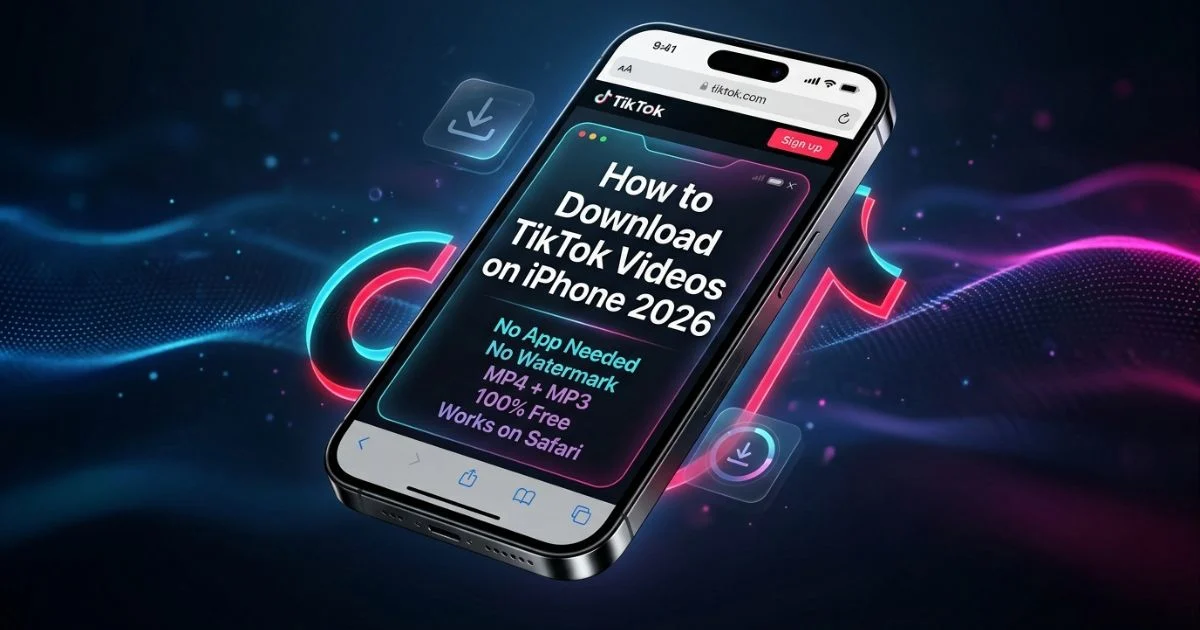
Kesinlikle sevdiğiniz bir TikTok videosu buldunuz. Belki daha sonra denemek isteyeceğiniz bir tarif, sürekli geri döndüğünüz bir egzersiz rutini ya da sizi arkadaşınıza göstermek isteyecek kadar güldüren bir klip olabilir. Paylaş düğmesine dokunuyorsunuz, bir indirme seçeneği arıyorsunuz - ve ya tamamen eksik ya da video, üzerine o büyük çirkin TikTok filigranı yapıştırılarak kaydediliyor.
Bir iPhone kullanıcısıysanız, muhtemelen iOS'ta herhangi bir şey indirmenin olması gerekenden daha karmaşık olduğunu da fark etmişsinizdir. Safari, Chrome'dan farklı davranır. Dosyalar uygulaması devreye giriyor. Şeyler yanlış klasöre gidiyor. Bu çok sinir bozucu.
Bu kılavuz bunların hepsini çözecek. Tek bir ekstra uygulama yüklemeden, herhangi bir hesap oluşturmadan ve o filigranı almadan 2026'da iPhone'unuza herhangi bir TikTok videosunu indirmenin tam adımlarını size göstereceğim. Ne yaptığınızı öğrendikten sonra tüm süreç yaklaşık otuz saniye sürer.
iPhone Kullanıcıları TikTok Videolarını İndirmek İçin Neden Mücadele Ediyor?
Adımlara geçmeden önce bunun neden bir sorun olduğunu anlamakta fayda var; çünkü bunu bir kez anladığınızda çözüm daha anlamlı olur.
TikTok'un yerleşik indirme düğmesinin iPhone'da iki büyük sınırlaması vardır. İlk olarak, birçok içerik oluşturucu videolarındaki indirmeleri devre dışı bırakıyor, bu nedenle düğme siz istediğinizde bile görünmüyor. İkincisi, düğme göründüğünde ve onu kullandığınızda, TikTok filigranını kaydedilen videoya ekler. Bu filigran, yaratıcının kullanıcı adını ve TikTok logosunu hareketli bir katmanda içerir. Kişisel görüntüleme açısından karmaşık görünüyor ve klibi yeniden yayınlamak veya başka bir yerde paylaşmak isterseniz sorun yaratıyor.
Bunun ötesinde, Apple'ın iOS'unun kendine has tuhaflıkları var. İndirilenleri doğrudan bir galeri klasörüne bırakan Android'in aksine iPhone, dosyaları Safari aracılığıyla Dosyalar uygulamasının içindeki İndirilenler klasörüne kaydeder. Nereye bakacağınızı bilmiyorsanız video kayboluyor gibi görünüyor. Pek çok kişi, dosya Dosyalar'da güvenli bir şekilde taşınıp taşınmayı beklerken indirme işleminin başarısız olduğunu düşünüyor.
Bu iki şeyi öğrendikten sonra (uygun bir indirme aracı kullanın ve iOS'un dosyalarınızı nereye koyduğunu öğrenin), her şey yerine oturur.
Neye ihtiyacınız olacak
Karmaşık bir şey yok. Sadece ihtiyacınız var:
- - iPhone'unuz (herhangi bir model, iOS 14 veya üzeri sorunsuz çalışır)
- - Safari tarayıcısı (zaten iPhone'unuzdadır, indirmeye gerek yoktur)
- - TikTok uygulaması veya TikTok web sitesi başka bir sekmede açılıyor
- - İnternet bağlantısı
- Gerçekten budur. Üçüncü taraf uygulaması yok, abonelik yok, kaydolma yok.
Adım Adım: iPhone'a TikTok Videoları Nasıl İndirilir (Temiz, Filigran Yok)
Adım 1 — Kaydetmek İstediğiniz TikTok Videosunu Bulun
iPhone'unuzda TikTok uygulamasını açın ve indirmek istediğiniz videoya ilerleyin. Sürekli tarayıcıda kalmayı tercih ediyorsanız, videoları TikTok'un Safari'deki web sitesi aracılığıyla da bulabilirsiniz.
Adım 2 — Video Bağlantısını Kopyalayın
**Paylaş** düğmesine dokunun. Çoğu iPhone'da bu, video ekranının sağ tarafında yer alan, sağa işaret eden bir oka benzer. Alttan yukarıya doğru bir menü kayacaktır.
Bu menüde **Bağlantıyı Kopyala** seçeneğini arayın. Genellikle bir zincir bağlantı simgesi olarak görünür. Ona dokunun. Bağlantı artık iPhone panonuza kopyalandı; görsel olarak hiçbir şey görmeyeceksiniz ama orada.
Adım 3 — TikVideoSaver'ı Safari'de açın
Şimdi yeni bir Safari sekmesi açın ve şuraya gidin:
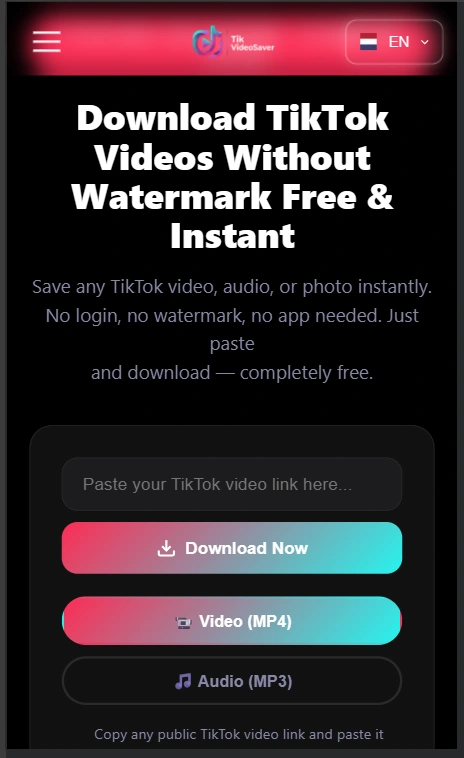
Bu, tam olarak bu amaç için tasarlanmış ücretsiz, tarayıcı tabanlı bir araçtır. Tamamen tarayıcınızda çalıştığı için iPhone'da herhangi bir uygulama kurulumuna gerek kalmadan çalışır.
Adım 4 — Bağlantıyı Yapıştırın ve İndir'e basın
Ana sayfada bir metin kutusu göreceksiniz. İçine dokunun ve **Yapıştır** seçeneği görünene kadar bir süre basılı tutun. Kopyaladığınız TikTok bağlantısını bırakmak için Yapıştır'a dokunun.
Ardından **İndir** düğmesine dokunun.
Ona beş ila on saniye verin. TikVideoSaver bağlantıyı işler ve videoyu doğrudan TikTok sunucularından çeker. Hazır olduğunda ekranda bir indirme seçeneğinin göründüğünü göreceksiniz.
Adım 5 — Videoyu iPhone'unuza kaydedin
Çoğu iPhone kullanıcısının kafasını karıştıran kısım burası o yüzden dikkat edin.
Video ekranda göründüğünde, **basılı tutun**. Birkaç seçenek içeren bir menü açılacaktır. Bunlardan birini arayın:
- **Bağlantılı Dosyayı İndirin** — istediğiniz dosya budur
- Veya video ön izlemesindeki paylaş simgesine dokunun ve **Dosyalara Kaydet**'i seçin
**Bağlantılı Dosyayı İndir**'e dokunun. Safari, MP4 dosyasını doğrudan iPhone'unuzun İndirilenler klasörüne indirecektir.
Adım 6 – Videonuzu Bulun ve Film Rulosuna Taşıyın
Videonuz artık iPhone'unuzda ancak Film Rulonuzda değil, Dosyalar uygulamasında duruyor. Bunu gerçekten istediğiniz yere nasıl ulaştıracağınız aşağıda açıklanmıştır:
1. iPhone'unuzda **Dosyalar** uygulamasını açın (mavi bir klasör simgesi vardır)
2. Alt kısımdaki **Gözat**'a dokunun
3. Ayarlarınıza bağlı olarak **iPhone'umda** veya **iCloud Drive**'a gidin
4. **İndirilenler** klasörünü açın
5. Video dosyanızı bulun; bu bir MP4 dosyası olacaktır
6. Dosyaya dokunup basılı tutun, ardından **Paylaş**'a dokunun
7. Paylaşım sayfasında ilerleyin ve **Videoyu Kaydet**'e dokunun
Video artık tıpkı kendi çektiğiniz diğer videolar gibi iPhone'unuzun Film Rulosunda. Çevrimdışı olarak izleyebilir, mesajlarda paylaşabilir, AirDrop'u kullanabilir veya normalde bir videoyla yapacağınız başka herhangi bir şeyi yapabilirsiniz.
---
TikTok Sesi iPhone'da MP3 Olarak Nasıl İndirilir
TikTok'unuzda sevdiğiniz bir ses olabilir: bir şarkı pasajı, bir seslendirme, trend olan bir ses klibi. TikVideoSaver ayrıca yalnızca sesi MP3 dosyası olarak kaydetmenize de olanak tanır. Süreç neredeyse aynı.
1'den 4'e kadar olan adımları tam olarak yukarıdaki gibi izleyin. İşlemden sonra indirme seçenekleri göründüğünde, video indirme yerine **MP3** veya **Ses** seçeneğini arayın. Buna dokunun ve aynı dosya kaydetme adımlarını izleyin.
MP3 dosyası, Dosyalar'daki İndirilenler klasörünüze kaydedilir ve daha sonra onu müzik kitaplığınıza taşıyabilir veya istediğiniz gibi kullanabilirsiniz.
---
iPhone Kullanıcılarının Karşılaştığı Yaygın Sorunlar (Ve Nasıl Düzeltilir)
**Sorun: Videoyu basılı tuttuğumda "Bağlantılı Dosyayı İndir" seçeneğini göremiyorum**
Bu bazen Safari sürümünüze veya iOS ayarlarınıza bağlı olarak gerçekleşir. Bunun yerine şunu deneyin: Video ön izlemesindeki paylaş simgesine dokunun ve ardından paylaşım sayfasında **Dosyalara Kaydet** seçeneğini arayın. iPhone'umda gibi bir konum seçin ve Kaydet'e dokunun.
**Sorun: Video indirildi ancak bulamıyorum**
Dosyalar uygulamasını açın. Gözat'a, ardından iPhone'umda'ya ve ardından İndirilenler'e dokunun. Orada olacak. Hala bulamıyorsanız iCloud Drive'ı kontrol edin, çünkü Safari bazen varsayılan olarak oraya kaydetmeyi tercih eder.
**Sorun: Bağlantıda "geçersiz" yazıyor veya yapıştırdıktan sonra hiçbir şey olmuyor**
Bu genellikle videonun yaratıcısı tarafından silindiği, hesabın özel olduğu veya kopyalanırken bağlantının bozulduğu anlamına gelir. TikTok'a geri dönün, videoyu tekrar bulun ve bağlantıyı yeni kopyalayın. Yalnızca adres çubuğu URL'sini kopyalamakla kalmayıp, Paylaş menüsünden de kopyaladığınızdan emin olun.
**Sorun: Video kalitesi düşük görünüyor**
Alacağınız kalite, TikTok'un o video için sakladığı orijinal kaliteye bağlıdır. Video düşük çözünürlükte yüklendiyse elde ettiğiniz sonuç budur. En yeni TikTok videoları HD olarak saklanır ve mükemmel kalitede indirilir.
**Sorun: Safari "indirme başarısız oldu" diyor**
Bu genellikle iPhone depolama alanınızın dolu olduğu veya indirme işleminin ortasında internet bağlantınızın kesildiği anlamına gelir. Depolama alanında biraz yer açın, bağlantınızın istikrarlı olduğundan emin olun ve tekrar deneyin.
İPhone'a Özel TikTok Videolarını İndirebilir miyim?
Hayır — ve bu yalnızca TikVideoSaver için değil, her indirme aracı için geçerlidir. Özel videolara yalnızca hesap sahibi oturum açtığında erişebilir. TikTok'un özel bir hesabın arkasına kilitlediği içeriğe hiçbir tarayıcı tabanlı araç erişemez. Birinin hesabı özel olarak ayarlanmışsa ve onu takip etmiyorsanız videolarının indirilmesine erişilemez.
Bu aslında iyi bir şey. Bu, kendi özel videolarınızın da yabancılar tarafından indirilmesine karşı korunduğu anlamına gelir.
Bunu iPhone'da Yapmak Güvenli mi?
Evet, tamamen. TikVideoSaver tarayıcı tabanlı bir araçtır; bu, telefonunuza hiçbir şeyin yüklenmediği anlamına gelir. Cihazınızda hiçbir uygulama, yürütülebilir dosya veya çalışan kod yok. TikTok bağlantısını işleyen ve size bir indirme sağlayan bir web sitesine erişmek için Safari tarayıcınızı kullanmanız yeterlidir.
Hangi aracı kullanırsanız kullanın her zaman aklınızda bulundurmanız gereken birkaç nokta:
iPhone'unuz, yalnızca dosya indirme olanağı sunan bir web sitesinden dolayı asla risk altında olmayacaktır. Herhangi bir şey indirmenin riski, bilinmeyen bir yazılımın çalıştırılmasından kaynaklanır - ve burada, telefonunuzdaki diğer videolarla aynı formatta bir MP4 video dosyası kaydediyorsunuz.
TikVideoSaver'ı her zaman resmi adresinden kullanın: tikvideosaver.com. Benzer isimleri kullanan taklit siteler var. Gerçek olanı TikTok giriş bilgilerinizi istemez, kişisel bilgi gerektirmez ve agresif pop-up'lar veya yönlendirmeler göstermez.
TikTok Videolarını iPhone'a İndirmek Yasal mı?
Bu soru çok sık karşımıza çıkıyor ve dürüst cevap şu: Bu, daha sonra videoyla ne yaptığınıza bağlı.
Bir TikTok videosunu kişisel görüntüleme için kendi iPhone'unuza kaydetmek (çevrimdışı olarak yeniden izlemek, telefonunuzda bir arkadaşınıza göstermek, bir tarifi veya öğreticiyi referans olarak saklamak) çoğu ülkede yaygın olarak kabul edilebilir kişisel kullanım olarak kabul edilir. Bu, onlarca yıldır kabul edilebilir olduğu düşünülen, kişisel izleme amacıyla televizyondan bir şeyin kaydedilmesine benzer.
Başka birinin videosunu başka bir platforma yeniden yüklemeniz, kendi içeriğinizde izinsiz kullanmanız veya herkese açık olarak paylaşıp size ait olduğunu iddia etmeniz sorun teşkil eder. Bu, telif hakkı alanına girer ve TikVideoSaver'ın teşvik ettiği veya desteklediği bir şey değildir.
Araç yalnızca herkese açık TikTok içeriğinde çalışır. Özel hesaplara erişemez. Amaç tamamen kişisel çevrimdışı erişimdir.
TikVideoSaver Neden TikTok'un Kendi İndirme Düğmesinden Daha İyi Çalışıyor?
Neden sadece TikTok'un yerleşik indirme düğmesini kullanmadığınızı sormak doğru olur. İşte hızlı ve dürüst bir karşılaştırma:
TikTok'un yerleşik düğmesi göründüğünde kullanışlıdır, ancak yalnızca yaratıcının indirmelere izin verdiğinde görünür; çoğu kişi bunu yapmaz. İşe yaradığında, videoyu nereye giderse gitsin takip eden bir filigran ekler. Kaydedilen dosya aynı zamanda gerçek Film Rulonuzda değil, TikTok'un kendi uygulama depolama alanında bulunur; bu, uygulamayı kaldırırsanız kaybolabileceği anlamına gelir.
TikVideoSaver, yaratıcının indirmeleri etkinleştirip etkinleştirmediğine bakılmaksızın herhangi bir genel TikTok videosu üzerinde çalışır, filigransız temiz bir dosya kaydeder ve MP4'ü doğrudan telefonunuzun kendi depolama alanına yerleştirir. Ayrıca MP3 ses çıkarımını da aynı basit işlemle gerçekleştirir.
Gündelik kullanım için yerleşik düğme gayet iyi. Diğer her şey için özel bir araç, kendi içerik koleksiyonunuz üzerinde daha fazla kontrol sahibi olmanızı sağlar.
Son Düşünceler
TikTok videolarını iPhone'a indirmek ilk bakışta göründüğü kadar karmaşık değil. Karışıklık çoğunlukla iOS'un dosya indirme işlemlerini Android'den farklı şekilde yürütmesinden ve TikTok'un filigran sisteminin buna engel olmasından kaynaklanıyor.
Bu kılavuzdaki adımları kullanarak bunu bir kez yaptığınızda, tüm süreç ikinci doğanız haline gelir. Bağlantıyı kopyalayın, TikVideoSaver'ı açın, yapıştırın ve indirin, dosyayı Film Rulonuza taşıyın. Baştan sona otuz saniye.
İster yemek pişirme eğitimlerini, egzersiz videolarını, seyahat ilhamlarını veya yalnızca sizi güldüren klipleri kaydediyor olun, TikVideoSaver bu videoların filigran olmadan, uygulama gerektirmeden ve ücretsiz olarak telefonunuzda ve istediğiniz zaman hazır olmasını sağlar.
Şimdi deneyintikvideosaver.com— bir dakikadan az sürer.
Sıkça Sorulan Sorular
iPhone'a TikTok videolarını indirmek için herhangi bir uygulama yüklemem gerekiyor mu?
Hayır. TikVideoSaver tamamen Safari tarayıcınızda çalışır. Cihazınıza hiçbir şey yüklenmez.
İndirilen videoda TikTok filigranı olacak mı?
Hayır. TikVideoSaver filigranı kaldırır ve size temiz bir MP4 dosyası verir.
TikTok videolarını eski iPhone'lara indirebilir miyim?
Evet. iPhone'unuz iOS 14 veya sonraki bir sürümü çalıştırdığı ve Safari'ye sahip olduğu sürece çalışacaktır.
İndirilen video iPhone'umda nereye gidiyor?
Dosyalar uygulamasındaki İndirilenler klasörünüze kaydedilir. Daha sonra dosyada Paylaş'a dokunup Videoyu Kaydet'i seçerek onu Film Rulonuza taşıyabilirsiniz.
TikVideoSaver ücretsiz mi?
Evet, tamamen ücretsiz. Abonelik yok, hesap yok, ödeme yok.