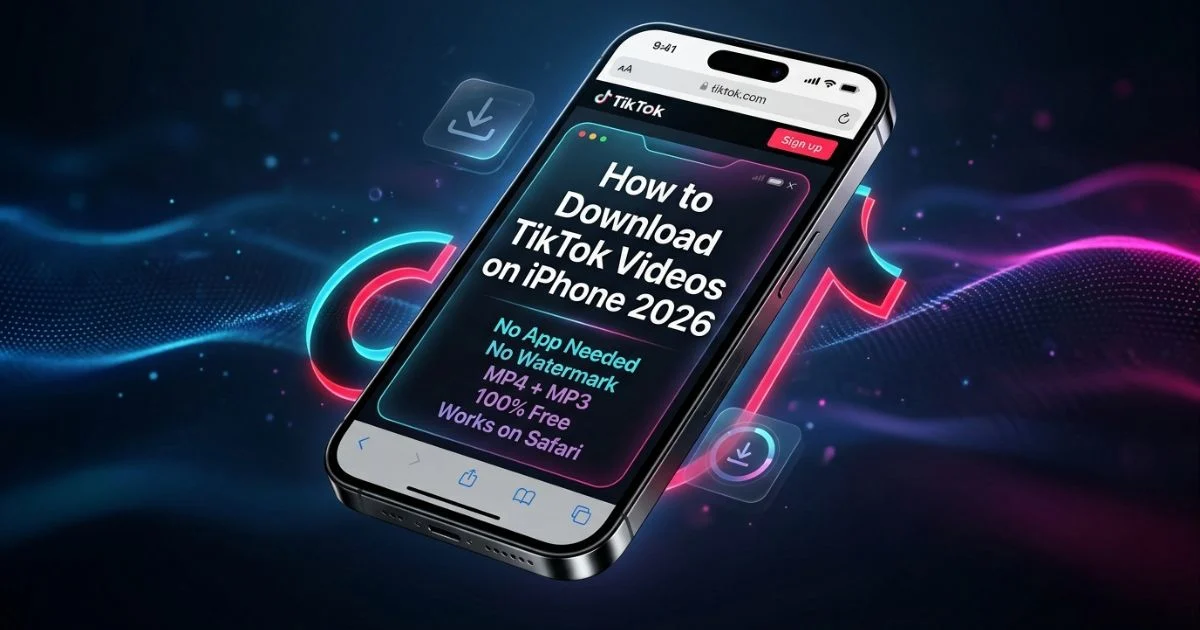
Našli jste video TikTok, které se vám naprosto líbí. Možná je to recept, který chcete později vyzkoušet, cvičební rutina, ke které se stále vracíte, nebo jen klip, který vás tak rozesmál, že to chcete ukázat svému příteli. Klepněte na tlačítko pro sdílení, vyhledejte možnost stažení – a buď úplně chybí, nebo se video uloží s tím velkým ošklivým vodoznakem TikTok přímo přes něj.
Pokud jste uživatelem iPhone, pravděpodobně jste si také všimli, že stahování čehokoli na iOS je složitější, než by bylo potřeba. Safari se chová jinak než Chrome. Zapojí se aplikace Soubory. Věci skončí ve špatné složce. Je to frustrující.
Tento průvodce to vše napraví. Ukážu vám přesné kroky ke stažení jakéhokoli videa TikTok na váš iPhone v roce 2026, bez instalace jediné aplikace navíc, bez vytvoření jakéhokoli účtu a bez získání vodoznaku. Celý proces trvá asi třicet sekund, jakmile víte, co děláte.
Proč uživatelé iPhone bojují se stahováním videí TikTok
Než skočíte do kroků, stojí za to pochopit, proč je to vůbec problém – protože jakmile to pochopíte, řešení dává větší smysl.
Vestavěné tlačítko stahování TikTok má na iPhone dvě velká omezení. Za prvé, mnoho tvůrců zakazuje stahování u svých videí, takže se tlačítko jednoduše nezobrazí, i když ho chcete. Za druhé, když se tlačítko objeví a použijete ho, TikTok přidá svůj vodoznak do uloženého videa. Tento vodoznak obsahuje uživatelské jméno tvůrce a logo TikTok v pohyblivém překrytí. Pro osobní prohlížení to vypadá nepřehledně, a pokud někdy budete chtít klip přeposlat nebo sdílet jinde, způsobí to problémy.
Kromě toho má Apple iOS své vlastní zvláštnosti. Na rozdíl od Androidu, který stahuje stahování přímo do složky galerie, iPhone ukládá soubory přes Safari do složky Stahování v aplikaci Soubory. Pokud nevíte, kam se podívat, zdá se, že video prostě zmizí. Mnoho lidí si myslí, že stahování se nezdařilo, když je soubor ve skutečnosti bezpečně uložen v Souborech a čeká na přesun.
Jakmile tyto dvě věci znáte – použijte správný nástroj pro stahování a víte, kam iOS ukládá vaše soubory – vše zapadne na své místo.
Co budete potřebovat
Nic složitého. Potřebujete pouze:
- - Váš iPhone (jakýkoli model, iOS 14 nebo novější funguje dobře)
- - Prohlížeč Safari (již ve vašem iPhone, není třeba stahovat)
- - Aplikace TikTok nebo web TikTok se otevřou na jiné kartě
- - Internetové připojení
- To je skutečně ono. Žádné aplikace třetích stran, žádné předplatné, žádné registrace.
Krok za krokem: Jak stahovat videa TikTok na iPhone (čisté, bez vodoznaku)
Krok 1 — Najděte video TikTok, které chcete uložit
Otevřete aplikaci TikTok na svém iPhone a přejděte na video, které chcete stáhnout. Videa můžete také najít na webu TikTok v Safari, pokud chcete zůstat celou dobu v prohlížeči.
Krok 2 — Zkopírujte odkaz na video
Klepněte na tlačítko **Sdílet**. Na většině iPhonů to vypadá jako šipka směřující doprava, která se nachází na pravé straně obrazovky videa. Zespodu se vysune nabídka.
V této nabídce vyhledejte **Kopírovat odkaz**. Obvykle se zobrazuje jako ikona řetězu. Klepněte na něj. Odkaz je nyní zkopírován do schránky vašeho iPhone – vizuálně neuvidíte, že se něco stane, ale je to tam.
Krok 3 — Otevřete TikVideoSaver v Safari
Nyní otevřete novou kartu Safari a přejděte na:
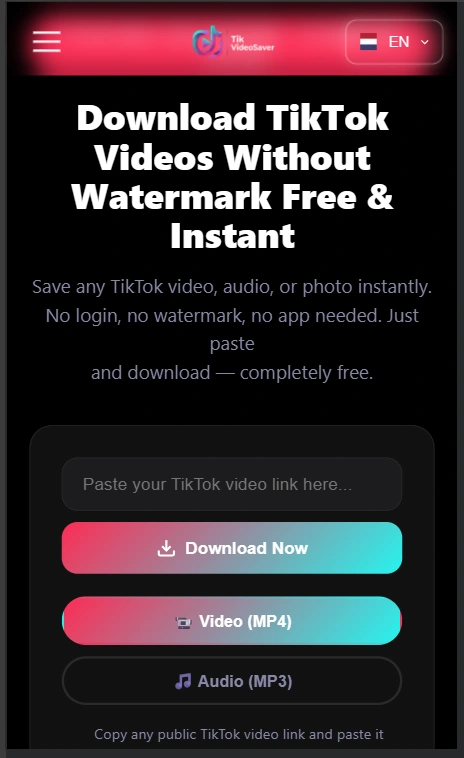
Jedná se o bezplatný nástroj založený na prohlížeči navržený přesně pro tento účel. Funguje na iPhone bez instalace jakékoli aplikace, protože běží výhradně ve vašem prohlížeči.
Krok 4 — Vložte odkaz a klikněte na Stáhnout
Přímo na domovské stránce uvidíte textové pole. Klepněte dovnitř a poté chvíli stiskněte a podržte, dokud se nezobrazí možnost **Vložit**. Klepnutím na Vložit vložte zkopírovaný odkaz TikTok.
Poté klepněte na tlačítko **Stáhnout**.
Dejte tomu pět až deset sekund. TikVideoSaver zpracuje odkaz a stáhne video přímo ze serverů TikTok. Až bude připraven, uvidíte na obrazovce možnost stažení.
Krok 5 — Uložte video do svého iPhone
Zde je část, která mate většinu uživatelů iPhone, takže věnujte pozornost.
Když se video objeví na obrazovce, **stiskněte a podržte** na něm. Zobrazí se nabídka s několika možnostmi. Hledejte jeden z těchto:
- **Stáhnout odkazovaný soubor** – toto je ten, který chcete
- Nebo klepněte na ikonu sdílení v náhledu videa a vyberte **Uložit do souborů**
Klepněte na **Stáhnout propojený soubor**. Safari stáhne soubor MP4 přímo do složky Downloads vašeho iPhone.
Krok 6 — Najděte své video a přesuňte jej do Camera Roll
Vaše video je nyní na vašem iPhonu, ale je uloženo v aplikaci Soubory, nikoli ve fotoaparátu. Zde je návod, jak jej dostat tam, kde ho skutečně chcete:
1. Otevřete na svém iPhonu aplikaci **Files** (má modrou ikonu složky)
2. Klepněte na **Procházet** dole
3. V závislosti na nastavení přejděte na **On My iPhone** nebo **iCloud Drive**
4. Otevřete složku **Downloads**
5. Najděte svůj soubor videa – bude to soubor MP4
6. Klepněte a podržte soubor a poté klepněte na **Sdílet**
7. Procházejte list sdílení a klepněte na **Uložit video**
Video je nyní ve složce Camera Roll vašeho iPhone, přesně jako jakékoli jiné video, které sami pořídíte. Můžete ho sledovat offline, sdílet ve zprávách, AirDrop nebo dělat cokoli jiného, co byste normálně s videem dělali.
---
Jak stáhnout TikTok Audio jako MP3 na iPhone
Váš TikTok může mít zvuk, který máte rádi – úryvek písně, komentář, populární zvukový klip. TikVideoSaver také umožňuje uložit pouze zvuk jako soubor MP3. Postup je téměř totožný.
Postupujte podle kroků 1 až 4 přesně jako výše. Když se po zpracování zobrazí možnosti stahování, hledejte místo stahování videa možnost **MP3** nebo **Audio**. Klepněte na to a postupujte podle stejných kroků pro uložení souboru.
Soubor MP3 se uloží do složky Stažené soubory ve složce Soubory a poté jej můžete přesunout do hudební knihovny nebo jej použít, jak chcete.
---
Běžné problémy, kterým čelí uživatelé iPhone (a jak je opravit)
**Problém: Když držím video, nevidím „Stáhnout odkazovaný soubor“**
To se někdy stává v závislosti na vaší verzi Safari nebo nastavení iOS. Zkuste toto: klepněte na ikonu sdílení v náhledu videa a poté vyhledejte **Uložit do souborů** v listu sdílení. Vyberte umístění jako Na mém iPhonu a klepněte na Uložit.
**Problém: Video se stáhlo, ale nemohu ho najít**
Otevřete aplikaci Soubory. Klepněte na Procházet, pak Na můj iPhone a potom Stahování. bude tam. Pokud jej stále nemůžete najít, zkontrolujte iCloud Drive, protože Safari se tam někdy ukládá jako výchozí.
**Problém: Odkaz říká „neplatný“ nebo se po vložení nic nestane**
Obvykle to znamená, že video bylo smazáno tvůrcem, účet je soukromý nebo se odkaz při kopírování poškodil. Vraťte se na TikTok, znovu najděte video a znovu zkopírujte odkaz. Ujistěte se, že kopírujete z nabídky Sdílet a nikoli pouze adresu URL adresního řádku.
**Problém: Kvalita videa se zdá nízká**
Kvalita, kterou obdržíte, závisí na původní kvalitě, kterou TikTok pro dané video uložil. Pokud bylo video nahráno v nízkém rozlišení, dostanete to. Nejnovější videa TikTok jsou uložena v HD a budou stažena ve vynikající kvalitě.
**Problém: Safari říká, že stahování se nezdařilo**
To obvykle znamená, že vaše úložiště iPhone je plné nebo vaše internetové připojení kleslo uprostřed stahování. Uvolněte místo v úložišti, ujistěte se, že máte stabilní připojení, a zkuste to znovu.
Mohu si stáhnout soukromá videa TikTok na iPhone?
Ne – a to platí pro každý nástroj pro stahování, nejen pro TikVideoSaver. Soukromá videa jsou přístupná pouze majiteli účtu, když je přihlášen. Žádný nástroj založený na prohlížeči nemá přístup k obsahu, který TikTok zamkl za soukromý účet. Pokud je něčí účet nastaven jako soukromý a vy jej nesledujete, jeho videa nebude možné stáhnout.
To je vlastně dobrá věc. Znamená to, že vaše soukromá videa jsou také chráněna před stahováním cizími lidmi.
Je to bezpečné dělat na iPhonu?
Ano, úplně. TikVideoSaver je nástroj založený na prohlížeči, což znamená, že se do vašeho telefonu nic nenainstaluje. Na vašem zařízení není spuštěna žádná aplikace, žádný spustitelný soubor ani žádný kód. Jednoduše používáte svůj prohlížeč Safari k přístupu na webovou stránku, která zpracovává odkaz TikTok a poskytuje vám stahování.
Několik věcí, které je třeba mít vždy na paměti bez ohledu na to, jaký nástroj používáte:
Váš iPhone nebude nikdy ohrožen webem, který jednoduše nabízí stažení souboru. Riziko při stahování čehokoli pochází ze spuštění neznámého softwaru – a zde pouze ukládáte soubor videa MP4 ve stejném formátu jako jakékoli jiné video v telefonu.
Vždy používejte TikVideoSaver z jeho oficiální adresy: tikvideosaver.com. Existují napodobující stránky, které používají podobná jména. Ten skutečný nepožaduje vaše přihlášení k TikTok, nevyžaduje osobní údaje a nezobrazuje agresivní vyskakovací okna ani přesměrování.
Je legální stahovat videa TikTok na iPhone?
Tato otázka se objevuje často a upřímná odpověď zní: záleží na tom, co s videem uděláte poté.
Uložení videa TikTok do vlastního iPhonu pro osobní prohlížení – opětovné sledování offline, zobrazení přítele na telefonu, uložení receptu nebo výukového programu pro referenci – je ve většině zemí obecně považováno za přijatelné osobní použití. Je to podobné, jako když nahráváte něco mimo televizi pro osobní sledování, což je po desetiletí považováno za přijatelné.
Problémem je, když znovu nahrajete cizí video na jinou platformu, použijete je ve svém vlastním obsahu bez povolení nebo je veřejně sdílíte a nárokujete si je jako své vlastní. To přechází do oblasti autorských práv a není to něco, co TikVideoSaver vybízí nebo podporuje.
Nástroj funguje pouze na veřejném obsahu TikTok. Nemá přístup k soukromým účtům. Záměrem je čistě osobní offline přístup.
Proč TikVideoSaver funguje lépe než vlastní tlačítko Stáhnout TikTok
Je spravedlivé se zeptat, proč byste nepoužili pouze vestavěné tlačítko stahování TikTok. Zde je rychlé upřímné srovnání:
Vestavěné tlačítko TikTok je pohodlné, když se objeví, ale zobrazí se pouze tehdy, když tvůrce povolil stahování – což mnozí nedělají. Když to funguje, přidá vodoznak, který následuje video, kamkoli to jde. Uložený soubor také žije ve vlastním úložišti aplikací TikTok, nikoli ve vašem skutečném Camera Roll, což znamená, že jej můžete ztratit, pokud aplikaci odinstalujete.
TikVideoSaver funguje na jakémkoli veřejném videu TikTok bez ohledu na to, zda tvůrce povolil stahování, uloží čistý soubor bez vodoznaku a uloží MP4 přímo do vlastního úložiště telefonu. Zvládá také extrakci zvuku MP3 ve stejném jednoduchém procesu.
Pro běžné použití je vestavěné tlačítko v pořádku. Pro všechno ostatní vám speciální nástroj poskytuje větší kontrolu nad vaší vlastní sbírkou obsahu.
Závěrečné myšlenky
Stahování videí TikTok na iPhone není tak složité, jak se na první pohled zdá. Zmatek většinou pochází z toho, že iOS zpracovává stahování souborů jinak než Android a z toho, že systém vodoznaků TikTok překáží.
Jakmile to jednou provedete pomocí kroků v této příručce, celý proces se stane druhou přirozeností. Zkopírujte odkaz, otevřete TikVideoSaver, vložte a stáhněte soubor, přesuňte soubor do fotoaparátu. Třicet sekund od začátku do konce.
Ať už si ukládáte návody na vaření, cvičební videa, cestovatelskou inspiraci nebo jen klipy, které vás rozesmějí, TikVideoSaver zajistí, že tato videa budete mít ve svém telefonu a připravená, kdykoli je budete chtít – bez vodoznaku, bez nutnosti aplikace a bez nákladů.
Zkuste to nyní natikvideosaver.com– trvá to méně než minutu.
Často kladené otázky
Musím nainstalovat nějakou aplikaci, abych si mohl stáhnout videa TikTok na iPhone?
Ne. TikVideoSaver funguje výhradně ve vašem prohlížeči Safari. Do vašeho zařízení se nic nenainstaluje.
Bude mít stažené video vodoznak TikTok?
Ne. TikVideoSaver odstraní vodoznak a poskytne vám čistý soubor MP4.
Mohu si stáhnout videa TikTok na starší iPhony?
Ano. Pokud váš iPhone běží na iOS 14 nebo novějším a má Safari, bude fungovat.
Kam jde stažené video na můj iPhone?
Uloží se do složky Stažené soubory v aplikaci Soubory. Poté jej můžete přesunout do složky Fotoaparát klepnutím na Sdílet na souboru a výběrem Uložit video.
Je TikVideoSaver zdarma?
Ano, zcela zdarma. Žádné předplatné, žádný účet, žádná platba.