Du fant en TikTok-video du virkelig elsker. Kanskje er det en oppskrift du vil prøve senere, en treningsrutine du stadig går tilbake til, eller bare et klipp som fikk deg til å le så hardt at du vil vise vennen din. Du trykker på deleknappen, ser etter et nedlastingsalternativ – og enten mangler det helt, eller så lagres videoen med det store stygge TikTok-vannmerket rett over den.
Hvis du er en iPhone-bruker, har du sikkert også lagt merke til at det å laste ned noe på iOS føles mer komplisert enn det trenger å være. Safari oppfører seg annerledes enn Chrome. Filer-appen blir involvert. Ting havner i feil mappe. Det er frustrerende.
Denne guiden skal fikse alt dette. Jeg vil vise deg de nøyaktige trinnene for å laste ned en hvilken som helst TikTok-video på din iPhone i 2026, uten å installere en eneste ekstra app, uten å opprette noen konto, og uten å få det vannmerket. Hele prosessen tar omtrent tretti sekunder når du vet hva du gjør.
Hvorfor iPhone-brukere sliter med å laste ned TikTok-videoer
Før du hopper inn i trinnene, er det verdt å forstå hvorfor dette til og med er et problem - for når du først forstår det, gir løsningen mer mening.
TikToks innebygde nedlastingsknapp har to store begrensninger på iPhone. For det første deaktiverer mange skapere nedlastinger på videoene sine, så knappen vises rett og slett ikke selv når du vil ha den. For det andre, når knappen vises og du bruker den, legger TikTok til vannmerket til den lagrede videoen. Det vannmerket inkluderer skaperens brukernavn og TikTok-logoen i et bevegelig overlegg. For personlig visning ser det rotete ut, og hvis du noen gang vil legge ut klippet på nytt eller dele det andre steder, skaper det problemer.
Utover det har Apples iOS sine egne særheter. I motsetning til Android, som slipper nedlastinger rett inn i en gallerimappe, lagrer iPhone filer gjennom Safari i en nedlastingsmappe i Filer-appen. Hvis du ikke vet hvor du skal se, ser det ut til at videoen bare forsvinner. Mange tror nedlastingen mislyktes når filen faktisk ligger trygt i Files og venter på å bli flyttet.
Når du vet disse to tingene – bruk et riktig nedlastningsverktøy og vet hvor iOS plasserer filene dine – klikker alt på plass.
Hva du trenger
Ikke noe komplisert. Du trenger bare:
- - Din iPhone (alle modeller, iOS 14 eller nyere fungerer fint)
- - Safari-nettleser (allerede på din iPhone, ingen nedlasting nødvendig)
- - TikTok-appen eller TikTok-nettstedet åpnes i en annen fane
- - Internett-tilkobling
- Det er virkelig det. Ingen tredjepartsapper, ingen abonnementer, ingen registreringer.
Trinn-for-trinn: Slik laster du ned TikTok-videoer på iPhone (Rent, uten vannmerke)
Trinn 1 — Finn TikTok-videoen du vil lagre
Åpne TikTok-appen på iPhone og rull til videoen du vil laste ned. Du kan også finne videoer gjennom TikToks nettsted i Safari hvis du foretrekker å være i nettleseren hele tiden.
Trinn 2 — Kopier videokoblingen
Trykk på **Del**-knappen. På de fleste iPhones ser dette ut som en pil som peker til høyre, på høyre side av videoskjermen. En meny vil gli opp fra bunnen.
Se etter **Kopier lenke** i den menyen. Det vises vanligvis som et lenkeikon. Trykk på den. Koblingen er nå kopiert til iPhone-utklippstavlen - du vil ikke se noe skje visuelt, men den er der.
Trinn 3 — Åpne TikVideoSaver i Safari
Åpne nå en ny Safari-fane og gå til:
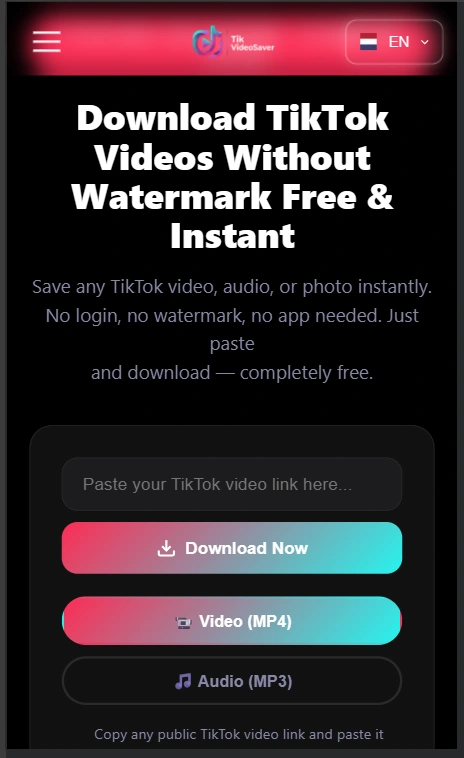
Dette er et gratis, nettleserbasert verktøy designet nøyaktig for dette formålet. Det fungerer på iPhone uten noen appinstallasjon fordi det kjører helt i nettleseren din.
Trinn 4 — Lim inn koblingen og trykk på Last ned
Du vil se en tekstboks rett på hjemmesiden. Trykk inni den, og trykk og hold nede et øyeblikk til alternativet **Lim inn** vises. Trykk på Lim inn for å slippe inn TikTok-lenken du kopierte.
Trykk deretter på **Last ned**-knappen.
Gi det fem til ti sekunder. TikVideoSaver behandler koblingen og henter videoen direkte fra TikToks servere. Når den er klar, vil du se et nedlastingsalternativ vises på skjermen.
Trinn 5 — Lagre videoen på iPhone
Her er delen som forvirrer de fleste iPhone-brukere, så vær oppmerksom.
Når videoen vises på skjermen, **trykker du og holder** på den. En meny vil dukke opp med flere alternativer. Se etter en av disse:
- **Last ned koblet fil** - dette er den du vil ha
- Eller trykk på deleikonet på videoforhåndsvisningen og velg **Lagre i filer**
Trykk på **Last ned koblet fil**. Safari vil laste ned MP4-filen direkte til iPhone-nedlastingsmappen.
Trinn 6 — Finn videoen din og flytt den til kamerarullen
Videoen din er nå på iPhone, men den ligger i Filer-appen, ikke kamerarullen. Slik får du det dit du faktisk vil ha det:
1. Åpne **Filer**-appen på iPhone (den har et blått mappeikon)
2. Trykk på **Bla gjennom** nederst
3. Gå til **På min iPhone** eller **iCloud Drive** avhengig av innstillingene dine
4. Åpne mappen **Nedlastinger**
5. Finn videofilen din – den vil være en MP4-fil
6. Trykk og hold på filen, og trykk deretter på **Del**
7. Bla gjennom delingsarket og trykk på **Lagre video**
Videoen er nå i iPhones kamerarulle, akkurat som alle andre videoer du tar selv. Du kan se den offline, dele den i meldinger, AirDrop den eller gjøre noe annet du vanligvis ville gjort med en video.
---
Hvordan laste ned TikTok-lyd som MP3 på iPhone
Din TikTok kan ha en lyd du elsker – en sangbit, en voiceover, et populært lydklipp. TikVideoSaver lar deg også lagre bare lyden som en MP3-fil. Prosessen er nesten identisk.
Følg trinn 1 til 4 nøyaktig som ovenfor. Når nedlastingsalternativene vises etter behandling, se etter alternativet **MP3** eller **Lyd** i stedet for videonedlastingen. Trykk på det, og følg de samme fillagringstrinnene.
MP3-filen lagres i Nedlastingsmappen i Filer, og du kan deretter flytte den til musikkbiblioteket eller bruke den slik du vil.
---
Vanlige problemer iPhone-brukere møter (og hvordan de fikser dem)
**Problem: Jeg ser ikke "Last ned koblet fil" når jeg holder på videoen**
Dette skjer noen ganger avhengig av Safari-versjonen eller iOS-innstillingene. Prøv dette i stedet: trykk på deleikonet på videoforhåndsvisningen, og se etter **Lagre i filer** i delingsarket. Velg en plassering som På min iPhone og trykk på Lagre.
**Problem: Videoen ble lastet ned, men jeg finner den ikke**
Åpne Filer-appen. Trykk på Bla gjennom, deretter På min iPhone og deretter Nedlastinger. Det vil være der. Hvis du fortsatt ikke finner den, sjekk iCloud Drive, siden Safari noen ganger som standard lagrer der.
**Problem: Linken sier "ugyldig" eller ingenting skjer etter at jeg har limt den inn**
Dette betyr vanligvis at videoen ble slettet av skaperen, kontoen er privat, eller at koblingen ble ødelagt under kopiering. Gå tilbake til TikTok, finn videoen igjen, og kopier lenken på nytt. Pass på at du kopierer fra Del-menyen og ikke bare kopierer adresselinjens URL.
**Problem: Videokvaliteten ser lav ut**
Kvaliteten du mottar avhenger av den originale kvaliteten TikTok har lagret for den videoen. Hvis videoen ble lastet opp i lav oppløsning, er det det du får. De nyeste TikTok-videoene er lagret i HD og vil lastes ned i utmerket kvalitet.
**Problem: Safari sier "nedlastingen mislyktes"**
Dette betyr vanligvis at iPhone-lagringen din er full, eller at internettforbindelsen din falt under nedlastingen. Frigjør litt lagringsplass, sørg for at du har en stabil tilkobling, og prøv igjen.
Kan jeg laste ned private TikTok-videoer på iPhone?
Nei – og dette gjelder alle nedlastningsverktøy, ikke bare TikVideoSaver. Private videoer er kun tilgjengelige for kontoinnehaveren når de er pålogget. Ingen nettleserbaserte verktøy kan få tilgang til innhold som TikTok har låst bak en privat konto. Hvis noens konto er satt til privat og du ikke følger dem, er ikke videoene deres tilgjengelige for nedlasting.
Dette er faktisk en god ting. Det betyr at dine egne private videoer også er beskyttet mot å bli lastet ned av fremmede.
Er dette trygt å gjøre på en iPhone?
Ja, helt. TikVideoSaver er et nettleserbasert verktøy, noe som betyr at ingenting installeres på telefonen din. Det er ingen app, ingen kjørbar fil, ingen kode som kjører på enheten din. Du bruker ganske enkelt Safari-nettleseren for å få tilgang til et nettsted som behandler en TikTok-kobling og gir deg en nedlasting.
Et par ting du alltid bør huske på uansett hvilket verktøy du bruker:
Din iPhone vil aldri være i faresonen fra et nettsted som bare tilbyr en filnedlasting. Risikoen ved å laste ned noe kommer fra å kjøre ukjent programvare - og her lagrer du bare en MP4-videofil, samme format som alle andre videoer på telefonen din.
Bruk alltid TikVideoSaver fra den offisielle adressen: tikvideosaver.com. Det er copycat-nettsteder der ute som bruker lignende navn. Den virkelige ber ikke om din TikTok-pålogging, krever ikke personlig informasjon og viser ikke aggressive popup-vinduer eller omdirigeringer.
Er det lovlig å laste ned TikTok-videoer på iPhone?
Dette spørsmålet dukker opp mye, og det ærlige svaret er: det avhenger av hva du gjør med videoen etterpå.
Å lagre en TikTok-video på din egen iPhone for personlig visning – se den på nytt offline, vise en venn på telefonen, beholde en oppskrift eller veiledning for referanse – anses som akseptabel personlig bruk i de fleste land. Det ligner på å ta opp noe fra TV for personlig visning, som har blitt ansett som akseptabelt i flere tiår.
Der det blir et problem er hvis du laster opp andres video på nytt til en annen plattform, bruker den i ditt eget innhold uten tillatelse, eller deler den offentlig og gjør krav på den som din egen. Det går inn i opphavsrettsområdet og er ikke noe TikVideoSaver oppmuntrer eller støtter.
Verktøyet fungerer kun på offentlig TikTok-innhold. Den kan ikke få tilgang til private kontoer. Hensikten er rent personlig offline tilgang.
Hvorfor TikVideoSaver fungerer bedre enn TikToks egen nedlastingsknapp
Det er rimelig å spørre hvorfor du ikke bare ville bruke TikToks innebygde nedlastingsknapp. Her er en rask og ærlig sammenligning:
TikToks innebygde knapp er praktisk når den vises, men den vises bare når skaperen har tillatt nedlastinger – noe mange ikke gjør. Når det fungerer, legger det til et vannmerke som følger videoen uansett hvor den går. Den lagrede filen ligger også inne i TikToks egen applagring, ikke din ekte kamerarulle, noe som betyr at den kan gå tapt hvis du avinstallerer appen.
TikVideoSaver fungerer på alle offentlige TikTok-videoer uavhengig av om skaperen har aktivert nedlastinger, lagrer en ren fil uten vannmerke og legger MP4 direkte inn i telefonens egen lagring. Den håndterer også MP3-lydekstraksjon i den samme enkle prosessen.
For uformell bruk er den innebygde knappen fin. For alt annet gir et dedikert verktøy deg mer kontroll over din egen innholdssamling.
Siste tanker
Å laste ned TikTok-videoer på iPhone er ikke så komplisert som det først ser ut til. Forvirringen kommer for det meste fra at iOS håndterer filnedlastinger annerledes enn Android, og at TikToks vannmerkesystem kommer i veien.
Når du har gjort det en gang ved å bruke trinnene i denne veiledningen, blir hele prosessen en annen natur. Kopier lenken, åpne TikVideoSaver, lim inn og last ned, flytt filen til kamerarullen din. Tretti sekunder fra start til slutt.
Enten du lagrer matlagingsveiledninger, treningsvideoer, reiseinspirasjon eller bare klipp som får deg til å le, sørger TikVideoSaver for at disse videoene er på telefonen din og klare når du vil ha dem – uten vannmerke, ingen app nødvendig og uten kostnad.
Prøv det nå kltikvideosaver.com– det tar mindre enn ett minutt.
Ofte stilte spørsmål
Må jeg installere en app for å laste ned TikTok-videoer på iPhone?
Nei. TikVideoSaver fungerer utelukkende i Safari-nettleseren din. Ingenting installeres på enheten din.
Vil den nedlastede videoen ha et TikTok-vannmerke?
Nei. TikVideoSaver fjerner vannmerket og gir deg en ren MP4-fil.
Kan jeg laste ned TikTok-videoer på eldre iPhones?
Ja. Så lenge iPhone kjører iOS 14 eller nyere og har Safari, vil den fungere.
Hvor blir den nedlastede videoen på min iPhone?
Den lagres i nedlastingsmappen i Filer-appen. Du kan deretter flytte den til kamerarullen ved å trykke på Del på filen og velge Lagre video.
Er TikVideoSaver gratis?
Ja, helt gratis. Ingen abonnement, ingen konto, ingen betaling.