絶対に気に入った TikTok 動画を見つけました。もしかしたら、後で試してみたいレシピ、何度も繰り返すワークアウト ルーチン、または友達に見せたいほど大笑いしたクリップかもしれません。共有ボタンをタップし、ダウンロードオプションを探しますが、それが完全に見つからないか、大きな醜いTikTokの透かしが直接押し込まれた状態でビデオが保存されます。
iPhone ユーザーなら、iOS で何かをダウンロードするのが必要以上に複雑に感じられることにおそらく気づいているでしょう。 Safari は Chrome とは動作が異なります。ファイル アプリが関与します。間違ったフォルダに入ってしまいます。イライラします。
このガイドはそのすべてを解決します。 2026年に、追加のアプリをインストールしたり、アカウントを作成したり、ウォーターマークを取得したりせずに、iPhoneにTikTokビデオをダウンロードするための正確な手順を紹介します。何をしているのかが分かれば、プロセス全体は約 30 秒かかります。
iPhone ユーザーが TikTok 動画のダウンロードに苦労する理由
手順に入る前に、なぜこれが問題なのかを理解しておく価値があります。それを理解すると、解決策がより理にかなったものになるからです。
TikTok に組み込まれたダウンロード ボタンには、iPhone 上で 2 つの大きな制限があります。まず、多くのクリエイターは動画のダウンロードを無効にしているため、ボタンが必要な場合でも表示されません。次に、ボタンが表示されてそれを使用すると、TikTok は保存されたビデオに透かしを追加します。この透かしには、作成者のユーザー名と TikTok ロゴが動くオーバーレイに含まれています。個人的に見るには乱雑に見えますが、クリップを再投稿したり、他の場所で共有したりする場合には問題が発生します。
さらに、Apple の iOS には独自の癖があります。ダウンロードをギャラリー フォルダーに直接ドロップする Android とは異なり、iPhone は Safari 経由でファイル アプリ内のダウンロード フォルダーにファイルを保存します。どこを見ればよいかわからないと、ビデオが消えてしまうように見えます。多くの人は、実際にはファイルがファイル内に安全に保管され、移動を待っているにもかかわらず、ダウンロードが失敗したと考えています。
これら 2 つのこと (適切なダウンローダー ツールを使用すること、および iOS がファイルをどこに配置するのかを把握すること) を理解すると、すべてがカチッと所定の位置に収まります。
必要なもの
何も複雑なことはありません。必要なものは次のとおりです。
- - iPhone (どのモデルでも、iOS 14 以降で問題なく動作します)
- - Safari ブラウザ (iPhone にすでにインストールされているため、ダウンロードする必要はありません)
- - TikTok アプリまたは TikTok ウェブサイトが別のタブで開きます
- - インターネット接続
- それは本当にそうです。サードパーティのアプリ、サブスクリプション、サインアップは必要ありません。
ステップバイステップ: iPhone に TikTok 動画をダウンロードする方法 (クリーン、透かしなし)
ステップ 1 — 保存したい TikTok ビデオを見つける
iPhoneでTikTokアプリを開き、ダウンロードしたいビデオまでスクロールします。ずっとブラウザーを使用したい場合は、Safari の TikTok Web サイトからビデオを見つけることもできます。
ステップ 2 — ビデオリンクをコピーする
[**共有**] ボタンをタップします。ほとんどの iPhone では、これはビデオ画面の右側にある右向きの矢印のように見えます。メニューが下から上にスライドします。
そのメニューで **リンクをコピー** を探してください。通常、チェーン リンク アイコンとして表示されます。それをタップしてください。リンクが iPhone のクリップボードにコピーされました。視覚的には何も起こっていませんが、リンクはそこにあります。
ステップ3 — SafariでTikVideoSaverを開く
次に、新しい Safari タブを開いて、次の場所に移動します。
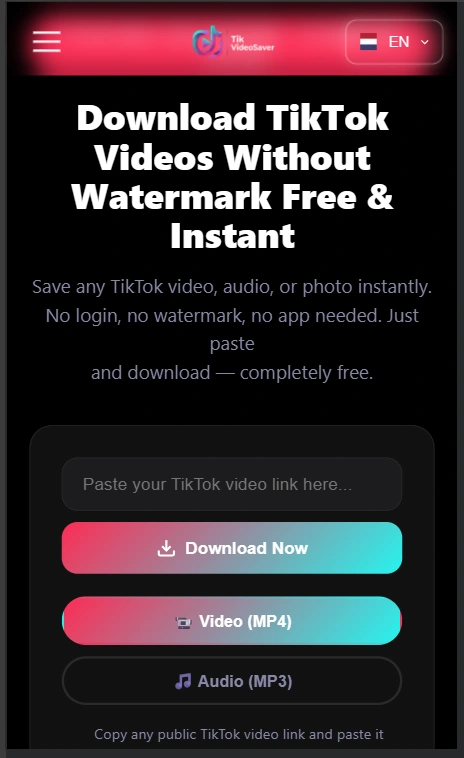
これは、まさにこの目的のために設計された、ブラウザベースの無料ツールです。完全にブラウザ内で動作するため、アプリをインストールすることなく iPhone 上で動作します。
ステップ 4 — リンクを貼り付けて、[ダウンロード] をクリックします。
ホームページにテキスト ボックスが表示されます。その中をタップし、[**貼り付け**] オプションが表示されるまでしばらく押し続けます。 [貼り付け] をタップして、コピーした TikTok リンクをドロップします。
次に、[**ダウンロード**] ボタンをタップします。
5 ~ 10 秒ほど待ってください。 TikVideoSaver はリンクを処理し、TikTok のサーバーからビデオを直接取得します。準備が完了すると、画面にダウンロード オプションが表示されます。
ステップ 5 — ビデオを iPhone に保存する
ここはほとんどの iPhone ユーザーが混乱する部分なので、注意してください。
ビデオが画面に表示されたら、**長押し**します。いくつかのオプションを含むメニューが表示されます。次のいずれかを探してください。
- **リンクされたファイルをダウンロード** — これが必要なものです
- または、ビデオ プレビューの共有アイコンをタップし、**ファイルに保存** を選択します
[**リンクされたファイルをダウンロード**] をタップします。 Safari は MP4 ファイルを iPhone のダウンロード フォルダーに直接ダウンロードします。
ステップ6 — ビデオを見つけてカメラロールに移動する
ビデオは iPhone 上にありますが、カメラ ロールではなくファイル アプリにあります。実際に必要な場所に取得する方法は次のとおりです。
1. iPhone で **ファイル** アプリを開きます (青いフォルダー アイコンがあります)。
2. 下部にある **参照** をタップします
3. 設定に応じて **iPhone 上** または **iCloud Drive** に移動します
4. **ダウンロード** フォルダーを開きます
5. ビデオ ファイルを見つけます。これは MP4 ファイルです。
6. ファイルを長押しし、**共有** をタップします
7. 共有シートをスクロールし、**ビデオを保存** をタップします
自分で撮影した他のビデオとまったく同じように、ビデオは iPhone のカメラロールに保存されます。オフラインで視聴したり、メッセージで共有したり、AirDrop で共有したり、通常ビデオで行うことを何でも行うことができます。
---
iPhoneにTikTokオーディオをMP3としてダウンロードする方法
あなたのTikTokには、曲のスニペット、ナレーション、トレンドのオーディオクリップなど、お気に入りのサウンドが含まれているかもしれません。 TikVideoSaver では、オーディオのみを MP3 ファイルとして保存することもできます。プロセスはほぼ同じです。
上記と同様に、ステップ 1 ~ 4 を正確に実行してください。処理後にダウンロード オプションが表示されたら、ビデオのダウンロードではなく、**MP3** または **オーディオ** オプションを探してください。それをタップし、同じファイル保存手順に従います。
MP3 ファイルは [ファイル] の [ダウンロード] フォルダーに保存され、音楽ライブラリに移動したり、好きなように使用したりできます。
---
iPhone ユーザーが直面する一般的な問題 (およびその解決方法)
**問題: ビデオを長押ししても「リンクされたファイルをダウンロード」が表示されません**
SafariのバージョンやiOSの設定によっては、この問題が発生する場合があります。代わりにこれを試してください。ビデオ プレビューの共有アイコンをタップし、共有シートで **ファイルに保存** を探します。 「iPhone 上」などの場所を選択し、「保存」をタップします。
**問題: ビデオをダウンロードしましたが、見つかりません**
ファイルアプリを開きます。 「参照」、「iPhone 上」、「ダウンロード」の順にタップします。それはそこにあるでしょう。それでも見つからない場合は、Safari がデフォルトで iCloud Drive に保存する場合があるため、iCloud Drive を確認してください。
**問題: リンクに「無効」と表示されるか、リンクを貼り付けても何も起こりません**
これは通常、ビデオが作成者によって削除されたか、アカウントが非公開であるか、コピー時にリンクが破損したことを意味します。 TikTok に戻り、ビデオを再度見つけて、リンクを新たにコピーします。アドレス バーの URL をコピーするだけではなく、[共有] メニューからコピーしていることを確認してください。
**問題: ビデオの品質が低く見える**
受け取る品質は、TikTok がそのビデオ用に保存した元の品質によって異なります。ビデオが低解像度でアップロードされた場合、それが得られます。最近の TikTok ビデオのほとんどは HD で保存されており、優れた品質でダウンロードできます。
**問題: Safari で「ダウンロードに失敗しました」と表示される**
これは通常、iPhone のストレージがいっぱいであるか、ダウンロード中にインターネット接続が切断されたことを意味します。ストレージ容量を解放し、接続が安定していることを確認して、もう一度試してください。
iPhoneにプライベートTikTokビデオをダウンロードできますか?
いいえ、これは TikVideoSaver だけでなく、すべてのダウンローダー ツールに当てはまります。プライベートビデオには、アカウント所有者がログインしている場合にのみアクセスできます。TikTok がプライベートアカウントでロックしたコンテンツには、ブラウザーベースのツールはアクセスできません。誰かのアカウントが非公開に設定されており、あなたがその人をフォローしていない場合、その人のビデオにアクセスしてダウンロードすることはできません。
これは実は良いことなのです。つまり、あなた自身のプライベートビデオも見知らぬ人によってダウンロードされないように保護されます。
これを iPhone で行っても安全ですか?
はい、完全に。 TikVideoSaver はブラウザベースのツールなので、携帯電話には何もインストールされません。デバイス上で実行されるアプリ、実行可能ファイル、コードはありません。 Safari ブラウザを使用して、TikTok リンクを処理してダウンロードできる Web サイトにアクセスするだけです。
どのツールを使用するかに関係なく、常に留意すべき点がいくつかあります。
ファイルのダウンロードを提供するだけの Web サイトによって iPhone が危険にさらされることはありません。何かをダウンロードする際のリスクは、未知のソフトウェアを実行することにあります。ここでは、携帯電話上の他のビデオと同じ形式である MP4 ビデオ ファイルを保存しているだけです。
TikVideoSaver は常に公式アドレス tikvideosaver.com から使用してください。似たような名前を使用した模倣サイトが存在します。本物のものは、TikTok ログインを要求せず、個人情報も必要とせず、攻撃的なポップアップやリダイレクトも表示しません。
iPhoneにTikTok動画をダウンロードするのは合法ですか?
この質問はよく聞かれますが、正直な答えは「その後ビデオをどうするかによって決まります」です。
TikTok ビデオを個人的に視聴するために自分の iPhone に保存する (オフラインで再視聴したり、携帯電話で友達に見せたり、参考用にレシピやチュートリアルを保存したりする) ことは、ほとんどの国で個人的な使用が許容されると広く考えられています。これは、個人的に視聴するためにテレビから何かを録画するのと似ており、これは何十年も許容されていると考えられてきました。
問題となるのは、他人のビデオを別のプラットフォームに再アップロードしたり、許可なく自分のコンテンツで使用したり、公開して共有して自分のものであると主張したりする場合です。これは著作権の領域に入るものであり、TikVideoSaver が推奨またはサポートするものではありません。
このツールは、公開されている TikTok コンテンツでのみ機能します。プライベートアカウントにはアクセスできません。目的は純粋に個人的なオフライン アクセスです。
TikVideoSaverがTikTok独自のダウンロードボタンよりも優れている理由
なぜ TikTok に組み込まれているダウンロード ボタンを使用しないのかと疑問に思うのは当然です。以下に簡単な正直な比較を示します。
TikTokの組み込みボタンは表示されると便利ですが、作成者がダウンロードを許可している場合にのみ表示されます(多くの場合は許可されていません)。機能すると、ビデオのどこに行ってもウォーターマークが追加されます。保存されたファイルは、実際のカメラロールではなく、TikTok 独自のアプリストレージ内に保存されます。つまり、アプリをアンインストールすると失われる可能性があります。
TikVideoSaver は、作成者がダウンロードを有効にしているかどうかに関係なく、公開されている TikTok ビデオで動作し、透かしのないクリーンなファイルを保存し、MP4 を携帯電話自体のストレージに直接保存します。同じ簡単なプロセスで MP3 オーディオ抽出も処理します。
カジュアルに使用する場合は、内蔵ボタンが最適です。その他については、専用ツールを使用すると、独自のコンテンツ コレクションをより詳細に制御できます。
最終的な考え
iPhoneでTikTokビデオをダウンロードすることは、見た目ほど複雑ではありません。混乱の主な原因は、iOS が Android とは異なる方法でファイルのダウンロードを処理することと、TikTok のウォーターマーク システムが邪魔をすることにあります。
このガイドの手順を一度実行すると、プロセス全体が自然になります。リンクをコピーし、TikVideoSaver を開き、貼り付けてダウンロードし、ファイルをカメラロールに移動します。開始から終了まで30秒。
料理チュートリアル、ワークアウトビデオ、旅行のインスピレーション、またはただ笑えるクリップを保存する場合でも、TikVideoSaver を使用すると、これらのビデオが携帯電話に保存され、必要なときにいつでもすぐに視聴できるようになります。透かしもアプリも必要なく、コストもかかりません。
今すぐ試してみてくださいtikvideosaver.com— 1 分もかかりません。
よくある質問
iPhoneにTikTokビデオをダウンロードするには、何かアプリをインストールする必要がありますか?
いいえ、TikVideoSaver は完全に Safari ブラウザーで動作します。デバイスには何もインストールされません。
ダウンロードした動画にはTikTokのウォーターマークが入りますか?
いいえ、TikVideoSaver はウォーターマークを削除し、きれいな MP4 ファイルを提供します。
古いiPhoneでTikTokビデオをダウンロードできますか?
はい。 iPhone が iOS 14 以降を実行し、Safari を備えている限り、動作します。
ダウンロードしたビデオは iPhone のどこに保存されますか?
ファイル アプリのダウンロード フォルダーに保存されます。ファイルの [共有] をタップし、[ビデオを保存] を選択すると、ファイルをカメラ ロールに移動できます。
TikVideoSaverは無料ですか?
はい、完全に無料です。サブスクリプションもアカウントも支払いもありません。