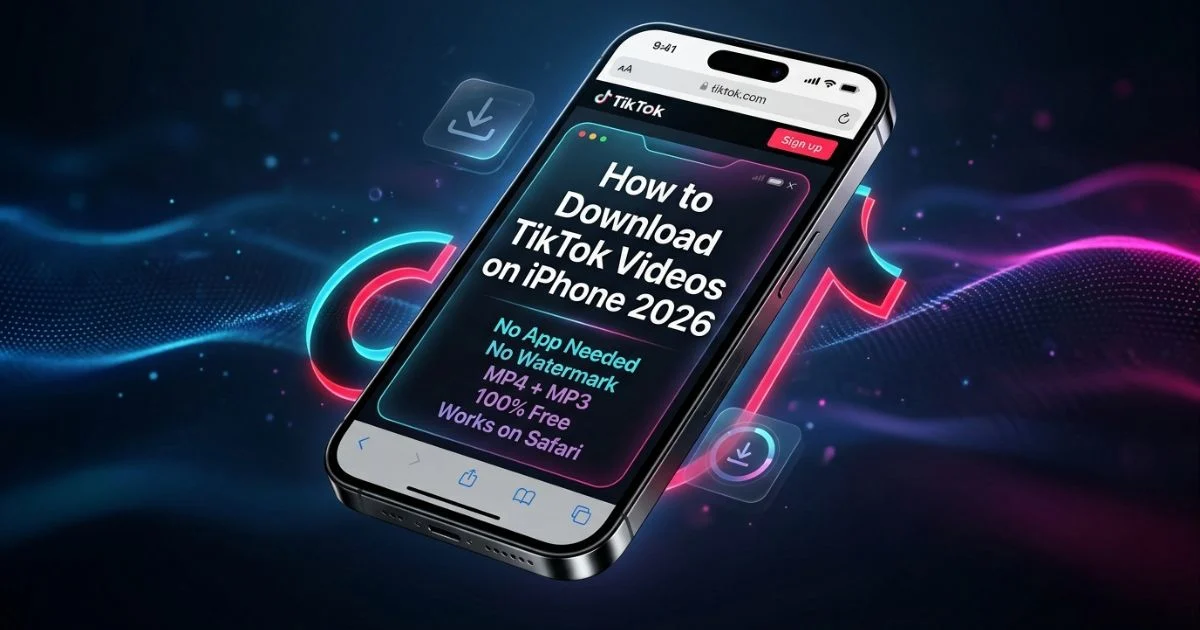
Du hast ein TikTok-Video gefunden, das dir absolut gefällt. Vielleicht ist es ein Rezept, das Sie später ausprobieren möchten, eine Trainingsroutine, zu der Sie immer wieder zurückkehren, oder einfach nur ein Clip, der Sie so sehr zum Lachen gebracht hat, dass Sie ihn Ihrem Freund zeigen möchten. Sie tippen auf die Schaltfläche „Teilen“, suchen nach einer Download-Option – und entweder fehlt sie vollständig, oder das Video wird mit dem großen, hässlichen TikTok-Wasserzeichen direkt darüber gespeichert.
Wenn Sie ein iPhone-Benutzer sind, haben Sie wahrscheinlich auch bemerkt, dass sich das Herunterladen von Dingen auf iOS komplizierter anfühlt, als es sein müsste. Safari verhält sich anders als Chrome. Die Dateien-App greift ein. Die Dinge landen im falschen Ordner. Es ist frustrierend.
Dieser Leitfaden wird all das beheben. Ich zeige Ihnen die genauen Schritte zum Herunterladen eines beliebigen TikTok-Videos auf Ihr iPhone im Jahr 2026, ohne eine einzige zusätzliche App zu installieren, ohne ein Konto zu erstellen und ohne dieses Wasserzeichen zu erhalten. Der gesamte Vorgang dauert etwa dreißig Sekunden, sobald Sie wissen, was Sie tun.
Warum iPhone-Benutzer Schwierigkeiten haben, TikTok-Videos herunterzuladen
Bevor wir uns auf die einzelnen Schritte stürzen, lohnt es sich zu verstehen, warum dies überhaupt ein Problem darstellt – denn wenn man es erst einmal verstanden hat, ergibt die Lösung mehr Sinn.
Der integrierte Download-Button von TikTok weist auf dem iPhone zwei große Einschränkungen auf. Erstens deaktivieren viele YouTuber das Herunterladen ihrer Videos, sodass die Schaltfläche einfach nicht angezeigt wird, selbst wenn Sie sie möchten. Zweitens: Wenn die Schaltfläche angezeigt wird und Sie sie verwenden, fügt TikTok dem gespeicherten Video sein Wasserzeichen hinzu. Dieses Wasserzeichen enthält den Benutzernamen des Erstellers und das TikTok-Logo in einem beweglichen Overlay. Für die persönliche Betrachtung sieht es unübersichtlich aus, und wenn Sie den Clip jemals erneut veröffentlichen oder an anderer Stelle teilen möchten, führt dies zu Problemen.
Darüber hinaus hat Apples iOS seine eigenen Macken. Im Gegensatz zu Android, das Downloads direkt in einen Galerieordner ablegt, speichert das iPhone Dateien über Safari in einem Download-Ordner innerhalb der Dateien-App. Wenn Sie nicht wissen, wo Sie suchen sollen, scheint das Video einfach zu verschwinden. Viele Leute glauben, dass der Download fehlgeschlagen ist, obwohl die Datei tatsächlich sicher in „Dateien“ liegt und darauf wartet, verschoben zu werden.
Sobald Sie diese beiden Dinge wissen – verwenden Sie ein geeignetes Download-Tool und wissen Sie, wo iOS Ihre Dateien ablegt – klappt alles.
Was Sie brauchen
Nichts Kompliziertes. Sie benötigen lediglich:
- - Ihr iPhone (jedes Modell, iOS 14 oder höher funktioniert einwandfrei)
- - Safari-Browser (bereits auf Ihrem iPhone, kein Download erforderlich)
- - Die TikTok-App oder die TikTok-Website wird in einem anderen Tab geöffnet
- - Internetverbindung
- Das ist es wirklich. Keine Apps von Drittanbietern, keine Abonnements, keine Anmeldungen.
Schritt-für-Schritt: So laden Sie TikTok-Videos auf das iPhone herunter (sauber, ohne Wasserzeichen)
Schritt 1 – Suchen Sie das TikTok-Video, das Sie speichern möchten
Öffnen Sie die TikTok-App auf Ihrem iPhone und scrollen Sie zu dem Video, das Sie herunterladen möchten. Sie können Videos auch über die Website von TikTok in Safari finden, wenn Sie lieber die ganze Zeit im Browser bleiben möchten.
Schritt 2 – Kopieren Sie den Videolink
Tippen Sie auf die Schaltfläche **Teilen**. Auf den meisten iPhones sieht dies wie ein nach rechts zeigender Pfeil aus, der sich auf der rechten Seite des Videobildschirms befindet. Ein Menü wird von unten nach oben verschoben.
Suchen Sie in diesem Menü nach **Link kopieren**. Es erscheint normalerweise als Kettengliedsymbol. Tippen Sie darauf. Der Link wird nun in die Zwischenablage Ihres iPhones kopiert – Sie werden optisch nichts sehen, aber er ist da.
Schritt 3 – Öffnen Sie TikVideoSaver in Safari
Öffnen Sie nun einen neuen Safari-Tab und gehen Sie zu:
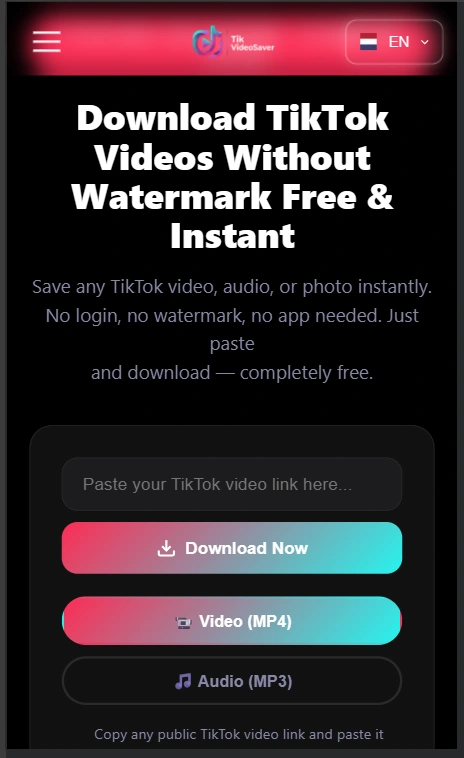
Dabei handelt es sich um ein kostenloses, browserbasiertes Tool, das genau für diesen Zweck entwickelt wurde. Es funktioniert auf dem iPhone ohne App-Installation, da es vollständig in Ihrem Browser ausgeführt wird.
Schritt 4 – Fügen Sie den Link ein und klicken Sie auf „Herunterladen“.
Direkt auf der Startseite wird ein Textfeld angezeigt. Tippen Sie hinein und halten Sie dann einen Moment gedrückt, bis die Option **Einfügen** angezeigt wird. Tippen Sie auf „Einfügen“, um den kopierten TikTok-Link einzufügen.
Tippen Sie dann auf die Schaltfläche **Herunterladen**.
Geben Sie ihm fünf bis zehn Sekunden Zeit. TikVideoSaver verarbeitet den Link und ruft das Video direkt von den Servern von TikTok ab. Wenn es fertig ist, wird auf dem Bildschirm eine Download-Option angezeigt.
Schritt 5 – Speichern Sie das Video auf Ihrem iPhone
Dies ist der Teil, der die meisten iPhone-Benutzer verwirrt. Seien Sie also aufmerksam.
Wenn das Video auf dem Bildschirm erscheint, **drücken und halten** Sie es. Es öffnet sich ein Menü mit mehreren Optionen. Suchen Sie nach einem davon:
- **Verknüpfte Datei herunterladen** – das ist die gewünschte Datei
- Oder tippen Sie in der Videovorschau auf das Teilen-Symbol und wählen Sie **In Dateien speichern**
Tippen Sie auf **Verknüpfte Datei herunterladen**. Safari lädt die MP4-Datei direkt in den Download-Ordner Ihres iPhones herunter.
Schritt 6 – Finden Sie Ihr Video und verschieben Sie es in die Kamerarolle
Ihr Video befindet sich jetzt auf Ihrem iPhone, befindet sich jedoch in der Dateien-App und nicht in Ihrer Kamerarolle. So bringen Sie es dorthin, wo Sie es tatsächlich haben möchten:
1. Öffnen Sie die **Dateien**-App auf Ihrem iPhone (sie hat ein blaues Ordnersymbol)
2. Tippen Sie unten auf **Durchsuchen**
3. Gehen Sie je nach Ihren Einstellungen zu **Auf meinem iPhone** oder **iCloud Drive**
4. Öffnen Sie den Ordner **Downloads**
5. Suchen Sie Ihre Videodatei – es wird eine MP4-Datei sein
6. Tippen und halten Sie die Datei und tippen Sie dann auf **Teilen**
7. Scrollen Sie durch das Freigabeblatt und tippen Sie auf **Video speichern**
Das Video befindet sich jetzt in der Kamerarolle Ihres iPhones, genau wie jedes andere Video, das Sie selbst aufnehmen. Sie können es offline ansehen, in Nachrichten teilen, per AirDrop ablegen oder alles andere tun, was Sie normalerweise mit einem Video tun würden.
---
So laden Sie TikTok-Audio als MP3 auf das iPhone herunter
Ihr TikTok könnte einen Sound haben, den Sie lieben – einen Songausschnitt, einen Voiceover, einen angesagten Audioclip. Mit TikVideoSaver können Sie auch nur den Ton als MP3-Datei speichern. Der Prozess ist nahezu identisch.
Befolgen Sie die Schritte 1 bis 4 genau wie oben. Wenn die Download-Optionen nach der Verarbeitung angezeigt werden, suchen Sie nach der Option **MP3** oder **Audio** anstelle des Video-Downloads. Tippen Sie darauf und befolgen Sie die gleichen Schritte zum Speichern von Dateien.
Die MP3-Datei wird in Ihrem Download-Ordner unter „Dateien“ gespeichert und Sie können sie dann in Ihre Musikbibliothek verschieben oder nach Belieben verwenden.
---
Häufige Probleme, mit denen iPhone-Benutzer konfrontiert sind (und wie man sie behebt)
**Problem: Ich sehe „Verknüpfte Datei herunterladen“ nicht, wenn ich das Video gedrückt halte**
Dies passiert manchmal, abhängig von Ihrer Safari-Version oder Ihren iOS-Einstellungen. Versuchen Sie stattdessen Folgendes: Tippen Sie in der Videovorschau auf das Teilen-Symbol und suchen Sie dann im Freigabeblatt nach **In Dateien speichern**. Wählen Sie einen Speicherort wie „Auf meinem iPhone“ und tippen Sie auf „Speichern“.
**Problem: Das Video wurde heruntergeladen, aber ich kann es nicht finden**
Öffnen Sie die Dateien-App. Tippen Sie auf „Durchsuchen“, dann auf „Auf meinem iPhone“ und dann auf „Downloads“. Es wird da sein. Wenn Sie es immer noch nicht finden können, überprüfen Sie iCloud Drive, da Safari manchmal standardmäßig dort speichert.
**Problem: Der Link sagt „ungültig“ oder es passiert nichts, nachdem ich ihn eingefügt habe**
Dies bedeutet normalerweise, dass das Video vom Ersteller gelöscht wurde, das Konto privat ist oder der Link beim Kopieren beschädigt wurde. Gehen Sie zurück zu TikTok, suchen Sie das Video erneut und kopieren Sie den Link neu. Stellen Sie sicher, dass Sie aus dem Menü „Teilen“ kopieren und nicht nur die URL der Adressleiste kopieren.
**Problem: Die Videoqualität sieht schlecht aus**
Die Qualität, die Sie erhalten, hängt von der Originalqualität ab, die TikTok für dieses Video gespeichert hat. Wenn das Video in niedriger Auflösung hochgeladen wurde, erhalten Sie dies. Die neuesten TikTok-Videos werden in HD gespeichert und können in hervorragender Qualität heruntergeladen werden.
**Problem: Safari meldet „Der Download ist fehlgeschlagen“**
Dies bedeutet normalerweise, dass Ihr iPhone-Speicher voll ist oder Ihre Internetverbindung während des Downloads unterbrochen wurde. Geben Sie Speicherplatz frei, stellen Sie sicher, dass die Verbindung stabil ist, und versuchen Sie es erneut.
Kann ich private TikTok-Videos auf das iPhone herunterladen?
Nein – und das gilt für jedes Downloader-Tool, nicht nur für TikVideoSaver. Auf private Videos kann der Kontoinhaber nur zugreifen, wenn er eingeloggt ist. Kein browserbasiertes Tool kann auf Inhalte zugreifen, die TikTok hinter einem privaten Konto gesperrt hat. Wenn das Konto einer Person auf „Privat“ eingestellt ist und Sie ihr nicht folgen, können deren Videos nicht heruntergeladen werden.
Das ist eigentlich eine gute Sache. Dadurch sind auch Ihre eigenen privaten Videos vor dem Herunterladen durch Fremde geschützt.
Ist dies auf einem iPhone sicher?
Ja, völlig. TikVideoSaver ist ein browserbasiertes Tool, was bedeutet, dass nichts auf Ihrem Telefon installiert wird. Es gibt keine App, keine ausführbare Datei, keinen Code, der auf Ihrem Gerät ausgeführt wird. Sie verwenden einfach Ihren Safari-Browser, um auf eine Website zuzugreifen, die einen TikTok-Link verarbeitet und Ihnen einen Download anbietet.
Unabhängig davon, welches Werkzeug Sie verwenden, sollten Sie immer ein paar Dinge im Hinterkopf behalten:
Ihr iPhone wird niemals durch eine Website gefährdet, die lediglich einen Datei-Download anbietet. Das Risiko, etwas herunterzuladen, besteht darin, unbekannte Software auszuführen – und hier speichern Sie lediglich eine MP4-Videodatei, das gleiche Format wie jedes andere Video auf Ihrem Telefon.
Verwenden Sie TikVideoSaver immer über die offizielle Adresse: tikvideosaver.com. Es gibt Nachahmerseiten, die ähnliche Namen verwenden. Das echte Programm fragt nicht nach Ihrem TikTok-Login, erfordert keine persönlichen Daten und zeigt keine aggressiven Pop-ups oder Weiterleitungen an.
Ist es legal, TikTok-Videos auf das iPhone herunterzuladen?
Diese Frage wird häufig gestellt und die ehrliche Antwort lautet: Es kommt darauf an, was Sie anschließend mit dem Video machen.
Das Speichern eines TikTok-Videos auf dem eigenen iPhone zum persönlichen Anschauen – das erneute Offline-Ansehen, das Zeigen eines Freundes auf dem Telefon, das Aufbewahren eines Rezepts oder einer Anleitung als Referenz – wird in den meisten Ländern allgemein als akzeptable persönliche Nutzung angesehen. Es ähnelt der Aufnahme von etwas außerhalb des Fernsehens zum persönlichen Ansehen, was seit Jahrzehnten als akzeptabel gilt.
Problematisch wird es, wenn Sie das Video einer anderen Person erneut auf eine andere Plattform hochladen, es ohne Erlaubnis in Ihren eigenen Inhalten verwenden oder es öffentlich teilen und es als Ihr eigenes beanspruchen. Das geht in den Bereich des Urheberrechts und wird von TikVideoSaver weder gefördert noch unterstützt.
Das Tool funktioniert nur bei öffentlichen TikTok-Inhalten. Es kann nicht auf private Konten zugegriffen werden. Ziel ist ein rein persönlicher Offline-Zugriff.
Warum TikVideoSaver besser funktioniert als der eigene Download-Button von TikTok
Man kann sich durchaus fragen, warum Sie nicht einfach den integrierten Download-Button von TikTok verwenden würden. Hier ist ein kurzer ehrlicher Vergleich:
Die integrierte Schaltfläche von TikTok ist praktisch, wenn sie angezeigt wird, sie wird jedoch nur angezeigt, wenn der Ersteller Downloads zugelassen hat – was viele nicht tun. Wenn es funktioniert, fügt es ein Wasserzeichen hinzu, das dem Video überallhin folgt. Die gespeicherte Datei befindet sich auch im eigenen App-Speicher von TikTok, nicht in Ihrer echten Kamerarolle, was bedeutet, dass sie verloren gehen kann, wenn Sie die App deinstallieren.
TikVideoSaver funktioniert mit jedem öffentlichen TikTok-Video, unabhängig davon, ob der Ersteller Downloads aktiviert hat, speichert eine saubere Datei ohne Wasserzeichen und legt die MP4-Datei direkt im Speicher Ihres Telefons ab. Mit demselben einfachen Vorgang wird auch die MP3-Audioextraktion durchgeführt.
Für den gelegentlichen Gebrauch ist der eingebaute Knopf in Ordnung. Für alles andere gibt Ihnen ein spezielles Tool mehr Kontrolle über Ihre eigene Inhaltssammlung.
Letzte Gedanken
Das Herunterladen von TikTok-Videos auf das iPhone ist nicht so kompliziert, wie es zunächst scheint. Die Verwirrung entsteht vor allem dadurch, dass iOS das Herunterladen von Dateien anders handhabt als Android und dass das Wasserzeichensystem von TikTok im Weg steht.
Sobald Sie die Schritte in dieser Anleitung einmal durchgeführt haben, wird der gesamte Prozess zur zweiten Natur. Kopieren Sie den Link, öffnen Sie TikVideoSaver, fügen Sie ihn ein, laden Sie ihn herunter und verschieben Sie die Datei auf Ihre Kamerarolle. Dreißig Sekunden vom Anfang bis zum Ende.
Egal, ob Sie Kochanleitungen, Trainingsvideos, Reiseinspirationen oder einfach nur Clips, die Sie zum Lachen bringen, speichern, TikVideoSaver stellt sicher, dass diese Videos auf Ihrem Telefon sind und jederzeit verfügbar sind – ohne Wasserzeichen, ohne App und ohne Kosten.
Probieren Sie es jetzt aus untertikvideosaver.com– es dauert weniger als eine Minute.
Häufig gestellte Fragen
Muss ich eine App installieren, um TikTok-Videos auf das iPhone herunterzuladen?
Nein. TikVideoSaver funktioniert vollständig in Ihrem Safari-Browser. Auf Ihrem Gerät wird nichts installiert.
Wird das heruntergeladene Video ein TikTok-Wasserzeichen haben?
Nein. TikVideoSaver entfernt das Wasserzeichen und gibt Ihnen eine saubere MP4-Datei.
Kann ich TikTok-Videos auf ältere iPhones herunterladen?
Ja. Solange auf Ihrem iPhone iOS 14 oder höher läuft und Safari vorhanden ist, funktioniert es.
Wohin geht das heruntergeladene Video auf meinem iPhone?
Es wird in Ihrem Download-Ordner in der Dateien-App gespeichert. Sie können es dann in Ihre Kamerarolle verschieben, indem Sie in der Datei auf „Teilen“ tippen und „Video speichern“ wählen.
Ist TikVideoSaver kostenlos?
Ja, völlig kostenlos. Kein Abonnement, kein Konto, keine Zahlung.