Löysit TikTok-videon, josta pidät ehdottomasti. Ehkä se on resepti, jota haluat kokeilla myöhemmin, harjoitusrutiini, johon palaat jatkuvasti, tai vain leike, joka sai sinut nauramaan niin lujasti, että haluat näyttää ystävällesi. Napautat jakamispainiketta, etsit latausvaihtoehtoa – ja joko se puuttuu kokonaan tai video tallentuu ison ruman TikTok-vesileiman kanssa.
Jos olet iPhone-käyttäjä, olet todennäköisesti myös huomannut, että minkä tahansa lataaminen iOS:lle tuntuu monimutkaisemmalta kuin sen tarvitsee olla. Safari toimii eri tavalla kuin Chrome. Tiedostot-sovellus tulee mukaan. Asiat päätyvät väärään kansioon. Se on turhauttavaa.
Tämä opas korjaa tämän kaiken. Näytän sinulle tarkat vaiheet minkä tahansa TikTok-videon lataamiseksi iPhonellesi vuonna 2026 asentamatta yhtään ylimääräistä sovellusta, luomatta tiliä ja hankkimatta vesileimaa. Koko prosessi kestää noin kolmekymmentä sekuntia, kun tiedät mitä olet tekemässä.
Miksi iPhone-käyttäjät kamppailevat ladatakseen TikTok-videoita
Ennen kuin hyppää vaiheisiin, kannattaa ymmärtää, miksi tämä on ongelma – koska kun sen ymmärtää, ratkaisu on järkevämpi.
TikTokin sisäänrakennetulla latauspainikkeella on kaksi suurta rajoitusta iPhonessa. Ensinnäkin monet sisällöntuottajat estävät videoidensa lataukset, joten painike ei yksinkertaisesti tule näkyviin, vaikka haluaisit sen. Toiseksi, kun painike tulee näkyviin ja käytät sitä, TikTok lisää vesileimansa tallennettuun videoon. Tämä vesileima sisältää tekijän käyttäjänimen ja TikTok-logon liikkuvassa peittokuvassa. Henkilökohtaista katselua varten se näyttää sekavalta, ja jos haluat lähettää leikkeen uudelleen tai jakaa sen muualle, se aiheuttaa ongelmia.
Tämän lisäksi Applen iOS:llä on omat omituisuutensa. Toisin kuin Android, joka pudottaa lataukset suoraan galleriakansioon, iPhone tallentaa tiedostot Safarin kautta Tiedostot-sovelluksen Lataukset-kansioon. Jos et tiedä mistä etsiä, video näyttää vain katoavan. Monet ihmiset ajattelevat, että lataus epäonnistui, kun tiedosto itse asiassa on turvallisesti Filesissa ja odottaa siirtämistä.
Kun tiedät nämä kaksi asiaa – käytä oikeaa lataustyökalua ja tiedät, mihin iOS sijoittaa tiedostosi – kaikki loksahtaa paikoilleen.
Mitä tarvitset
Ei mitään monimutkaista. Tarvitset vain:
- - iPhonesi (kaikki mallit, iOS 14 tai uudempi toimii hyvin)
- - Safari-selain (jo iPhonessasi, latausta ei tarvita)
- - TikTok-sovellus tai TikTok-verkkosivusto avautuu toisella välilehdellä
- - Internet-yhteys
- Siinä se aidosti on. Ei kolmannen osapuolen sovelluksia, ei tilauksia, ei kirjautumisia.
Vaihe vaiheelta: Kuinka ladata TikTok-videoita iPhoneen (puhdas, ei vesileimaa)
Vaihe 1 – Etsi TikTok-video, jonka haluat tallentaa
Avaa TikTok-sovellus iPhonessa ja vieritä videoon, jonka haluat ladata. Löydät videoita myös TikTokin verkkosivuston kautta Safarista, jos haluat pysyä selaimessa koko ajan.
Vaihe 2 – Kopioi videolinkki
Napauta **Jaa**-painiketta. Useimmissa iPhoneissa tämä näyttää oikealle osoittavalta nuolelta, joka sijaitsee videonäytön oikealla puolella. Valikko liukuu ylös alhaalta.
Etsi valikosta **Kopioi linkki**. Se näkyy yleensä ketjulinkin kuvakkeena. Napauta sitä. Linkki on nyt kopioitu iPhonen leikepöydälle – et näe mitään tapahtuvan visuaalisesti, mutta se on siellä.
Vaihe 3 - Avaa TikVideoSaver Safarissa
Avaa nyt uusi Safari-välilehti ja siirry osoitteeseen:
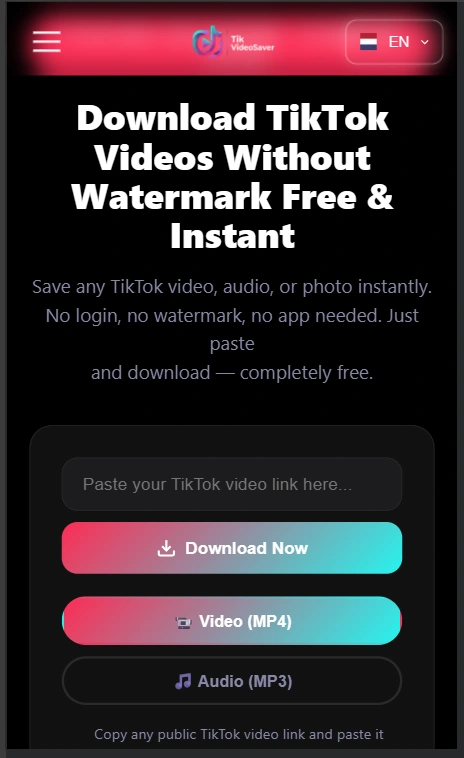
Tämä on ilmainen selainpohjainen työkalu, joka on suunniteltu juuri tähän tarkoitukseen. Se toimii iPhonessa ilman sovelluksen asennusta, koska se toimii kokonaan selaimessasi.
Vaihe 4 – Liitä linkki ja paina Lataa
Näet tekstiruudun suoraan etusivulla. Napauta sen sisällä ja paina ja pidä painettuna hetken, kunnes **Liitä**-vaihtoehto tulee näkyviin. Napauta Liitä pudottaaksesi kopioimasi TikTok-linkin.
Napauta sitten **Lataa**-painiketta.
Anna sille viidestä kymmeneen sekuntia. TikVideoSaver käsittelee linkin ja hakee videon suoraan TikTokin palvelimilta. Kun se on valmis, näyttöön tulee latausvaihtoehto.
Vaihe 5 - Tallenna video iPhoneen
Tässä on osa, joka hämmentää useimpia iPhonen käyttäjiä, joten kiinnitä huomiota.
Kun video tulee näytölle, **paina ja pidä** sitä painettuna. Näyttöön tulee valikko, jossa on useita vaihtoehtoja. Etsi jokin näistä:
- **Lataa linkitetty tiedosto** — tämä on haluamasi
- Tai napauta jakokuvaketta videon esikatselussa ja valitse **Tallenna tiedostoihin**
Napauta **Lataa linkitetty tiedosto**. Safari lataa MP4-tiedoston suoraan iPhonesi Lataukset-kansioon.
Vaihe 6 – Etsi videosi ja siirrä se kameran rullaan
Videosi on nyt iPhonessasi, mutta se on Tiedostot-sovelluksessa, ei kameran rullassa. Näin saat sen sinne, missä sen todella haluat:
1. Avaa **Files**-sovellus iPhonessasi (sillä on sininen kansiokuvake)
2. Napauta **Selaa** alareunasta
3. Siirry kohtaan **On My iPhone** tai **iCloud Drive** asetuksistasi riippuen
4. Avaa **Lataukset**-kansio
5. Etsi videotiedostosi – se on MP4-tiedosto
6. Napauta ja pidä tiedostoa painettuna ja napauta sitten **Jaa**
7. Selaa jakosivua ja napauta **Tallenna video**
Video on nyt iPhonesi kameran rullassa, aivan kuten kaikki muut itse ottamasi videot. Voit katsella sitä offline-tilassa, jakaa sen viesteissä, AirDropilla tai tehdä mitä tahansa muuta, mitä tavallisesti tekisit videolle.
---
Kuinka ladata TikTok Audio MP3-muodossa iPhonessa
TikTokissa voi olla rakastamasi ääni – kappaleen katkelma, selostus, trendaava äänileike. TikVideoSaverilla voit myös tallentaa vain äänen MP3-tiedostona. Prosessi on lähes identtinen.
Noudata vaiheita 1–4 täsmälleen kuten yllä. Kun latausvaihtoehdot tulevat näkyviin käsittelyn jälkeen, etsi videolatauksen sijaan vaihtoehto **MP3** tai **Audio**. Napauta sitä ja noudata samoja tiedostojen tallennusvaiheita.
MP3-tiedosto tallentuu Tiedostot-kansion Lataukset-kansioon, jonka jälkeen voit siirtää sen musiikkikirjastoosi tai käyttää sitä haluamallasi tavalla.
---
iPhonen käyttäjien kohtaamat yleiset ongelmat (ja niiden korjaaminen)
**Ongelma: "Lataa linkitetty tiedosto" ei näy, kun pidän videota**
Näin tapahtuu joskus Safari-versiosi tai iOS-asetuksistasi riippuen. Kokeile sen sijaan tätä: napauta jakokuvaketta videon esikatselussa ja etsi jakotaulukosta **Tallenna tiedostoihin**. Valitse sijainti, kuten iPhonessa, ja napauta Tallenna.
**Ongelma: video ladattiin, mutta en löydä sitä**
Avaa Tiedostot-sovellus. Napauta Selaa, sitten Omassa iPhonessa ja sitten Lataukset. Se on siellä. Jos et vieläkään löydä sitä, tarkista iCloud Drive, koska Safari tallentaa joskus oletuksena sinne.
**Ongelma: linkissä lukee "virheellinen" tai mitään ei tapahdu liittämisen jälkeen**
Tämä tarkoittaa yleensä sitä, että videon tekijä on poistanut videon, tili on yksityinen tai linkki vioittunut kopioinnin aikana. Palaa TikTokiin, etsi video uudelleen ja kopioi linkki tuoreena. Varmista, että kopioit Jaa-valikosta etkä vain kopioi osoitepalkin URL-osoitetta.
**Ongelma: videon laatu näyttää heikolta**
Saamasi laatu riippuu alkuperäisestä laadusta, jonka TikTok on tallentanut kyseiselle videolle. Jos video on ladattu alhaisella resoluutiolla, saat sen. Uusimmat TikTok-videot tallennetaan HD-laatuisina ja ne ladataan erinomaisella laadulla.
**Ongelma: Safari sanoo "lataus epäonnistui"**
Tämä tarkoittaa yleensä sitä, että iPhonesi tallennustila on täynnä tai Internet-yhteytesi katkesi latauksen puolivälissä. Vapauta tallennustilaa, varmista, että yhteys on vakaa, ja yritä uudelleen.
Voinko ladata yksityisiä TikTok-videoita iPhonessa?
Ei – ja tämä koskee kaikkia lataustyökaluja, ei vain TikVideoSaveria. Yksityiset videot ovat vain tilinhaltijan käytettävissä, kun hän on kirjautunut sisään. Mikään selainpohjainen työkalu ei pääse käsiksi sisältöön, jonka TikTok on lukinnut yksityisen tilin taakse. Jos jonkun tili on asetettu yksityiseksi etkä seuraa häntä, hänen videoitaan ei voi ladata.
Tämä on itse asiassa hyvä asia. Se tarkoittaa, että myös omat yksityiset videosi on suojattu tuntemattomilta lataamiselta.
Onko tämä turvallista tehdä iPhonella?
Kyllä, täysin. TikVideoSaver on selainpohjainen työkalu, mikä tarkoittaa, että puhelimeesi ei asennu mitään. Laitteessa ei ole sovellusta, suoritettavaa tiedostoa tai koodia. Käytät vain Safari-selainta päästäksesi verkkosivustolle, joka käsittelee TikTok-linkkiä ja tarjoaa sinulle latauksen.
Muutamia asioita, jotka tulee aina pitää mielessä, riippumatta siitä, mitä työkalua käytät:
iPhoneasi ei koskaan vaaranna verkkosivusto, joka tarjoaa vain tiedostojen lataamisen. Kaiken lataamisen riski johtuu tuntemattomien ohjelmistojen käyttämisestä – ja tässä tallennat vain MP4-videotiedoston, samassa muodossa kuin mikä tahansa muu video puhelimessasi.
Käytä aina TikVideoSaveria sen virallisesta osoitteesta: tikvideosaver.com. On olemassa kopiointisivustoja, jotka käyttävät samanlaisia nimiä. Todellinen ei kysy TikTok-kirjautumistasi, ei vaadi henkilökohtaisia tietoja eikä näytä aggressiivisia ponnahdusikkunoita tai uudelleenohjauksia.
Onko laillista ladata TikTok-videoita iPhonessa?
Tämä kysymys tulee esille paljon, ja rehellinen vastaus on: se riippuu siitä, mitä teet videolla jälkeenpäin.
TikTok-videon tallentaminen omaan iPhoneen henkilökohtaista katselua varten – sen katsominen uudelleen offline-tilassa, ystävän näyttäminen puhelimellasi, reseptin tai opetusohjelman säilyttäminen viitteeksi – katsotaan yleisesti hyväksyttäväksi henkilökohtaiseksi käyttöön useimmissa maissa. Se on samanlainen kuin television nauhoittaminen henkilökohtaiseen katseluun, jota on pidetty hyväksyttävänä vuosikymmeniä.
Ongelmaksi muodostuu, jos lataat jonkun toisen videon uudelleen toiselle alustalle, käytät sitä omassa sisällössäsi ilman lupaa tai jaat sen julkisesti ja vaadit sitä omaksesi. Se ylittää tekijänoikeusalueen, eikä TikVideoSaver kannusta tai tue.
Työkalu toimii vain julkisessa TikTok-sisällössä. Se ei voi käyttää yksityisiä tilejä. Tarkoituksena on puhtaasti henkilökohtainen offline-käyttö.
Miksi TikVideoSaver toimii paremmin kuin TikTokin oma latauspainike
On reilua kysyä, miksi et vain käyttäisi TikTokin sisäänrakennettua latauspainiketta. Tässä nopea rehellinen vertailu:
TikTokin sisäänrakennettu painike on kätevä, kun se ilmestyy, mutta se näkyy vain, kun luoja on sallinut lataukset - mitä monet eivät. Kun se toimii, se lisää vesileiman, joka seuraa videota minne tahansa se menee. Tallennettu tiedosto säilyy myös TikTokin omassa sovellustallennustilassa, ei todellisessa Camera Rollissasi, mikä tarkoittaa, että se voi kadota, jos poistat sovelluksen.
TikVideoSaver toimii kaikissa julkisissa TikTok-videoissa riippumatta siitä, onko tekijä sallinut lataukset, tallentaa puhtaan tiedoston ilman vesileimaa ja asettaa MP4:n suoraan puhelimesi omaan tallennustilaan. Se käsittelee myös MP3-äänen purkamista samassa yksinkertaisessa prosessissa.
Satunnaiseen käyttöön sisäänrakennettu painike on hyvä. Kaikkeen muuhun tarkoitukseen oma työkalu antaa sinulle paremman hallinnan omaan sisältökokoelmaasi.
Viimeisiä ajatuksia
TikTok-videoiden lataaminen iPhoneen ei ole niin monimutkaista kuin miltä se näyttää. Hämmennys johtuu enimmäkseen siitä, että iOS käsittelee tiedostolatauksia eri tavalla kuin Android, ja siitä, että TikTokin vesileimajärjestelmä on tiellä.
Kun olet tehnyt sen kerran tämän oppaan vaiheiden avulla, koko prosessista tulee toissijainen. Kopioi linkki, avaa TikVideoSaver, liitä ja lataa, siirrä tiedosto kameran rullaan. Kolmekymmentä sekuntia alusta loppuun.
Tallennatpa ruoanlaitto-oppaita, harjoitusvideoita, matka-inspiraatiota tai vain leikkeitä, jotka saavat sinut nauramaan, TikVideoSaver varmistaa, että videot ovat puhelimessasi ja valmiina milloin haluat – ilman vesileimaa, sovellusta ja veloituksetta.
Kokeile nyt osoitteessatikvideosaver.com– kestää alle minuutin.
Usein kysytyt kysymykset
Pitääkö minun asentaa jokin sovellus TikTok-videoiden lataamiseksi iPhoneen?
Ei. TikVideoSaver toimii kokonaan Safari-selaimessasi. Mitään ei asenneta laitteellesi.
Onko ladatussa videossa TikTok-vesileima?
Ei. TikVideoSaver poistaa vesileiman ja antaa sinulle puhtaan MP4-tiedoston.
Voinko ladata TikTok-videoita vanhemmille iPhoneille?
Kyllä. Niin kauan kuin iPhonessasi on iOS 14 tai uudempi ja siinä on Safari, se toimii.
Mihin ladattu video menee iPhonellani?
Se tallentuu Tiedostot-sovelluksen Lataukset-kansioosi. Voit sitten siirtää sen kameran rullaan napauttamalla tiedostossa Jaa ja valitsemalla Tallenna video.
Onko TikVideoSaver ilmainen?
Kyllä, täysin ilmainen. Ei tilausta, ei tiliä, ei maksua.