لقد عثرت على فيديو TikTok الذي تحبه تمامًا. ربما تكون وصفة ترغب في تجربتها لاحقًا، أو روتين تمرين تستمر في العودة إليه، أو مجرد مقطع جعلك تضحك بشدة وتريد أن تريه لصديقك. تضغط على زر المشاركة، وتبحث عن خيار التنزيل – وإما أنه مفقود تمامًا، أو يتم حفظ الفيديو مع علامة TikTok المائية الكبيرة القبيحة التي تم وضعها مباشرة عليه.
إذا كنت من مستخدمي iPhone، فمن المحتمل أنك لاحظت أيضًا أن تنزيل أي شيء على iOS يبدو أكثر تعقيدًا مما ينبغي. يتصرف Safari بشكل مختلف عن Chrome. يشارك تطبيق الملفات. الأشياء تنتهي في المجلد الخطأ. إنه أمر محبط.
هذا الدليل سوف يصلح كل ذلك. سأعرض لك الخطوات الدقيقة لتنزيل أي فيديو TikTok على جهاز iPhone الخاص بك في عام 2026، دون تثبيت تطبيق إضافي واحد، ودون إنشاء أي حساب، ودون الحصول على تلك العلامة المائية. تستغرق العملية برمتها حوالي ثلاثين ثانية بمجرد أن تعرف ما تفعله.
لماذا يكافح مستخدمو iPhone لتنزيل مقاطع فيديو TikTok؟
قبل القفز إلى الخطوات، من المفيد أن تفهم سبب كون هذه مشكلة - لأنه بمجرد فهمها، يصبح الحل أكثر منطقية.
يحتوي زر التنزيل المدمج في TikTok على قيدين كبيرين على iPhone. أولاً، يقوم العديد من منشئي المحتوى بتعطيل التنزيلات على مقاطع الفيديو الخاصة بهم، وبالتالي لا يظهر الزر ببساطة حتى عندما تريد ذلك. ثانيًا، عندما يظهر الزر وتستخدمه، يضيف TikTok علامته المائية إلى الفيديو المحفوظ. تتضمن هذه العلامة المائية اسم مستخدم المنشئ وشعار TikTok في تراكب متحرك. بالنسبة للمشاهدة الشخصية، يبدو الأمر فوضويًا، وإذا أردت إعادة نشر المقطع أو مشاركته في مكان آخر، فهذا يخلق مشاكل.
علاوة على ذلك، فإن نظام iOS الخاص بشركة Apple لديه مراوغاته الخاصة. على عكس Android، الذي يسقط التنزيلات مباشرة في مجلد المعرض، يحفظ iPhone الملفات من خلال Safari في مجلد التنزيلات داخل تطبيق الملفات. إذا كنت لا تعرف أين تبحث، يبدو أن الفيديو يختفي. يعتقد الكثير من الأشخاص أن التنزيل فشل عندما يكون الملف موجودًا بأمان في تطبيق الملفات، في انتظار نقله.
بمجرد معرفة هذين الأمرين - استخدم أداة التنزيل المناسبة وتعرف أين يضع نظام iOS ملفاتك - كل شيء يصبح في مكانه الصحيح.
ما سوف تحتاجه
لا شيء معقد. تحتاج فقط إلى:
- - جهاز iPhone الخاص بك (أي طراز يعمل بنظام iOS 14 أو إصدار أحدث يعمل بشكل جيد)
- - متصفح Safari (موجود بالفعل على جهاز iPhone الخاص بك، لا حاجة للتنزيل)
- - يتم فتح تطبيق TikTok أو موقع TikTok الإلكتروني في علامة تبويب أخرى
- - الاتصال بالإنترنت
- هذا هو حقا ذلك. لا توجد تطبيقات تابعة لجهات خارجية، ولا اشتراكات، ولا عمليات تسجيل.
خطوة بخطوة: كيفية تنزيل مقاطع فيديو TikTok على iPhone (نظيف، بدون علامة مائية)
الخطوة 1 – ابحث عن فيديو TikTok الذي تريد حفظه
افتح تطبيق TikTok على جهاز iPhone الخاص بك وانتقل إلى الفيديو الذي تريد تنزيله. يمكنك أيضًا العثور على مقاطع الفيديو من خلال موقع TikTok على الويب في Safari إذا كنت تفضل البقاء في المتصفح طوال الوقت.
الخطوة 2 – انسخ رابط الفيديو
اضغط على زر **مشاركة**. في معظم أجهزة iPhone، يبدو هذا على شكل سهم يشير إلى اليمين، ويستقر على الجانب الأيمن من شاشة الفيديو. سوف تنزلق القائمة من الأسفل.
ابحث عن **نسخ الرابط** في تلك القائمة. يظهر عادةً كرمز رابط سلسلة. اضغط عليه. تم الآن نسخ الرابط إلى حافظة جهاز iPhone الخاص بك - لن ترى أي شيء يحدث بشكل مرئي ولكنه موجود.
الخطوة 3 - افتح TikVideoSaver في Safari
افتح الآن علامة تبويب Safari جديدة وانتقل إلى:
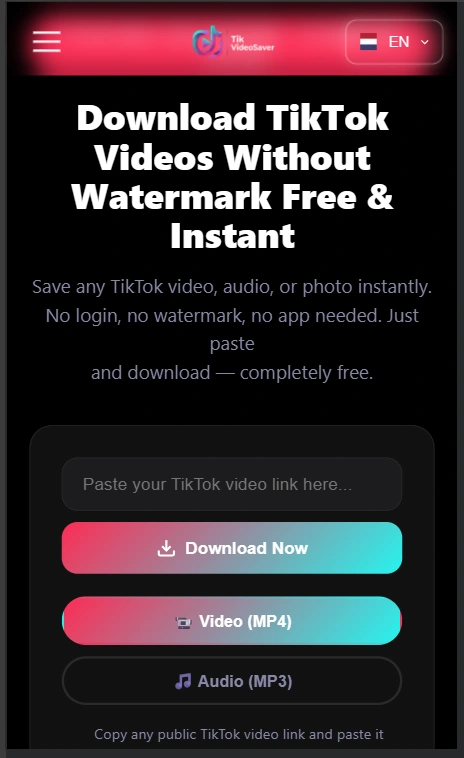
هذه أداة مجانية تعتمد على المتصفح ومصممة خصيصًا لهذا الغرض. إنه يعمل على iPhone دون تثبيت أي تطبيق لأنه يعمل بالكامل في متصفحك.
الخطوة 4 – الصق الرابط ثم اضغط على تنزيل
سترى مربع نص مباشرة على الصفحة الرئيسية. اضغط بداخله، ثم اضغط مع الاستمرار للحظة حتى يظهر خيار **لصق**. اضغط على "لصق" لإسقاط رابط TikTok الذي نسخته.
ثم اضغط على زر **تنزيل**.
أعطها خمس إلى عشر ثوان. يقوم TikVideoSaver بمعالجة الرابط وسحب الفيديو مباشرة من خوادم TikTok. عندما يصبح جاهزًا، سيظهر خيار التنزيل على الشاشة.
الخطوة 5 - احفظ الفيديو على جهاز iPhone الخاص بك
هذا هو الجزء الذي يحير معظم مستخدمي iPhone، لذا انتبه.
عندما يظهر الفيديو على الشاشة، **اضغط مع الاستمرار** عليه. ستظهر قائمة تحتوي على عدة خيارات. ابحث عن واحدة منها:
- **تنزيل الملف المرتبط** — هذا هو الملف الذي تريده
- أو اضغط على أيقونة المشاركة في معاينة الفيديو واختر **حفظ في الملفات**
اضغط على **تنزيل الملف المرتبط**. سيقوم Safari بتنزيل ملف MP4 مباشرة إلى مجلد التنزيلات بجهاز iPhone الخاص بك.
الخطوة 6 - ابحث عن الفيديو الخاص بك وانقله إلى ألبوم الكاميرا
الفيديو الخاص بك موجود الآن على جهاز iPhone الخاص بك، ولكنه موجود في تطبيق الملفات، وليس في ألبوم الكاميرا. إليك كيفية الحصول عليها حيث تريدها بالفعل:
1. افتح تطبيق **الملفات** على جهاز iPhone الخاص بك (يحتوي على أيقونة مجلد زرقاء)
2. اضغط على **تصفح** في الأسفل
3. انتقل إلى **On My iPhone** أو **iCloud Drive** حسب إعداداتك
4. افتح المجلد **التنزيلات**
5. ابحث عن ملف الفيديو الخاص بك – سيكون ملف MP4
6. اضغط مع الاستمرار على الملف، ثم اضغط على **مشاركة**
7. قم بالتمرير عبر ورقة المشاركة ثم اضغط على **حفظ الفيديو**
أصبح الفيديو الآن موجودًا في ألبوم الكاميرا بجهاز iPhone، تمامًا مثل أي فيديو آخر تلتقطه بنفسك. يمكنك مشاهدته في وضع عدم الاتصال أو مشاركته في الرسائل أو AirDrop أو القيام بأي شيء آخر تفعله عادةً مع الفيديو.
---
كيفية تنزيل TikTok Audio بصيغة MP3 على iPhone
قد يحتوي TikTok على صوت تحبه - مقتطف من أغنية، أو تعليق صوتي، أو مقطع صوتي شائع. يتيح لك TikVideoSaver أيضًا حفظ الصوت فقط كملف MP3. العملية متطابقة تقريبا.
اتبع الخطوات من 1 إلى 4 تمامًا كما هو مذكور أعلاه. عندما تظهر خيارات التنزيل بعد المعالجة، ابحث عن خيار **MP3** أو **Audio** بدلاً من تنزيل الفيديو. اضغط على ذلك، واتبع نفس خطوات حفظ الملف.
يتم حفظ ملف MP3 في مجلد التنزيلات الخاص بك في الملفات، ويمكنك بعد ذلك نقله إلى مكتبة الموسيقى الخاصة بك أو استخدامه كما تريد.
---
المشكلات الشائعة التي يواجهها مستخدمو iPhone (وكيفية إصلاحها)
**المشكلة: لا أرى رسالة "تنزيل الملف المرتبط" عندما أحمل الفيديو**
يحدث هذا أحيانًا اعتمادًا على إصدار Safari أو إعدادات iOS لديك. جرب هذا بدلاً من ذلك: اضغط على أيقونة المشاركة في معاينة الفيديو، ثم ابحث عن **حفظ في الملفات** في ورقة المشاركة. اختر موقعًا مثل On My iPhone، ثم انقر فوق Save.
**المشكلة: تم تنزيل الفيديو ولكن لم أتمكن من العثور عليه**
افتح تطبيق الملفات. اضغط على "تصفح"، ثم "على جهاز iPhone الخاص بي"، ثم "التنزيلات". سيكون هناك. إذا كنت لا تزال غير قادر على العثور عليه، فتحقق من iCloud Drive لأن Safari يقوم أحيانًا بالحفظ هناك بشكل افتراضي.
**المشكلة: الرابط يقول "غير صالح" أو لم يحدث شيء بعد لصقه**
يعني هذا عادةً أن الفيديو قد تم حذفه بواسطة منشئ المحتوى، أو أن الحساب خاص، أو أن الرابط تالف عند النسخ. ارجع إلى TikTok، وابحث عن الفيديو مرة أخرى، وانسخ الرابط حديثًا. تأكد من أنك تقوم بالنسخ من قائمة المشاركة وليس فقط نسخ عنوان URL لشريط العناوين.
**المشكلة: جودة الفيديو تبدو منخفضة**
تعتمد الجودة التي تتلقاها على الجودة الأصلية التي قام TikTok بتخزينها لهذا الفيديو. إذا تم تحميل الفيديو بدقة منخفضة، فهذا هو ما تحصل عليه. يتم تخزين أحدث مقاطع فيديو TikTok بدقة عالية وسيتم تنزيلها بجودة ممتازة.
**المشكلة: يقول Safari أن "التنزيل فشل"**
يعني هذا عادةً أن مساحة تخزين iPhone لديك ممتلئة أو أن اتصالك بالإنترنت قد انقطع أثناء التنزيل. قم بتحرير بعض مساحة التخزين، وتأكد من أن لديك اتصالاً مستقرًا، ثم حاول مرة أخرى.
هل يمكنني تنزيل مقاطع فيديو TikTok الخاصة على iPhone؟
لا – وهذا ينطبق على كل أداة تنزيل، وليس فقط TikVideoSaver. لا يمكن الوصول إلى مقاطع الفيديو الخاصة إلا لصاحب الحساب عند تسجيل الدخول. ولا يمكن لأي أداة تعتمد على المتصفح الوصول إلى المحتوى الذي قام TikTok بتأمينه خلف حساب خاص. إذا تم تعيين حساب شخص ما على "خاص" ولم تقم بمتابعته، فلن تتمكن من تنزيل مقاطع الفيديو الخاصة به.
وهذا في الواقع شيء جيد. وهذا يعني أن مقاطع الفيديو الخاصة بك محمية أيضًا من التنزيل بواسطة الغرباء.
هل هذا آمن للقيام به على iPhone؟
نعم تماما. TikVideoSaver هي أداة تعتمد على المتصفح، مما يعني عدم تثبيت أي شيء على هاتفك. لا يوجد تطبيق، ولا يوجد ملف قابل للتنفيذ، ولا يوجد كود يعمل على جهازك. أنت ببساطة تستخدم متصفح Safari الخاص بك للوصول إلى موقع ويب يعالج رابط TikTok ويمنحك التنزيل.
هناك بعض الأشياء التي يجب وضعها في الاعتبار دائمًا بغض النظر عن الأداة التي تستخدمها:
لن يتعرض جهاز iPhone الخاص بك أبدًا للخطر من موقع ويب يقدم ببساطة تنزيل الملفات. تأتي خطورة تنزيل أي شيء من تشغيل برامج غير معروفة - وهنا، تقوم فقط بحفظ ملف فيديو MP4، بنفس تنسيق أي فيديو آخر على هاتفك.
استخدم دائمًا TikVideoSaver من عنوانه الرسمي: tikvideosaver.com. هناك مواقع مقلدة تستخدم أسماء مشابهة. لا يطلب التطبيق الحقيقي تسجيل الدخول إلى TikTok الخاص بك، ولا يتطلب معلومات شخصية، ولا يُظهر النوافذ المنبثقة أو عمليات إعادة التوجيه العدوانية.
هل من القانوني تنزيل مقاطع فيديو TikTok على iPhone؟
يطرح هذا السؤال كثيرًا والإجابة الصادقة هي: يعتمد الأمر على ما تفعله بالفيديو بعد ذلك.
يعد حفظ مقطع فيديو TikTok على جهاز iPhone الخاص بك لمشاهدته الشخصية - إعادة مشاهدته في وضع عدم الاتصال، أو إظهار صديق على هاتفك، أو الاحتفاظ بوصفة أو برنامج تعليمي للرجوع إليه - استخدامًا شخصيًا مقبولًا على نطاق واسع في معظم البلدان. إنه يشبه تسجيل شيء ما على التلفاز للمشاهدة الشخصية، وهو ما كان يعتبر مقبولاً لعقود من الزمن.
تكمن المشكلة في إعادة تحميل مقطع فيديو خاص بشخص آخر على نظام أساسي آخر، أو استخدامه في المحتوى الخاص بك دون إذن، أو مشاركته بشكل عام والمطالبة به باعتباره ملكًا لك. وهذا يدخل في منطقة حقوق الطبع والنشر وهو ليس شيئًا يشجعه أو يدعمه TikVideoSaver.
تعمل الأداة فقط على محتوى TikTok العام. ولا يمكنه الوصول إلى الحسابات الخاصة. الهدف هو الوصول الشخصي البحت دون اتصال بالإنترنت.
لماذا يعمل TikVideoSaver بشكل أفضل من زر التنزيل الخاص بـ TikTok
من العدل أن نتساءل لماذا لا تستخدم زر التنزيل المدمج في TikTok فقط. إليك مقارنة سريعة وصادقة:
يعد الزر المدمج في TikTok مناسبًا عند ظهوره، ولكنه يظهر فقط عندما يسمح المنشئ بالتنزيلات - وهو ما لا يفعله الكثيرون. وعندما يعمل، فإنه يضيف علامة مائية تتبع الفيديو أينما ذهب. يوجد الملف المحفوظ أيضًا داخل مساحة تخزين التطبيقات الخاصة بـ TikTok، وليس في Camera Roll الحقيقي، مما يعني أنه يمكن فقده إذا قمت بإلغاء تثبيت التطبيق.
يعمل TikVideoSaver على أي فيديو TikTok عام بغض النظر عما إذا كان المنشئ قد قام بتمكين التنزيلات أم لا، ويحفظ ملفًا نظيفًا بدون علامة مائية، ويضع MP4 مباشرة في وحدة تخزين هاتفك. كما أنه يتعامل مع استخراج الصوت بتنسيق MP3 بنفس العملية البسيطة.
للاستخدام غير الرسمي، الزر المدمج جيد. بالنسبة لكل شيء آخر، تمنحك الأداة المخصصة مزيدًا من التحكم في مجموعة المحتوى الخاصة بك.
الأفكار النهائية
إن تنزيل مقاطع فيديو TikTok على iPhone ليس معقدًا كما يبدو للوهلة الأولى. يأتي الارتباك في الغالب من نظام iOS الذي يتعامل مع تنزيلات الملفات بشكل مختلف عن نظام Android، ومن نظام العلامات المائية في TikTok الذي يعيق الطريق.
بمجرد الانتهاء من ذلك باستخدام الخطوات الواردة في هذا الدليل، تصبح العملية برمتها أمرًا طبيعيًا. انسخ الرابط، وافتح TikVideoSaver، والصقه وقم بتنزيله، ثم انقل الملف إلى Camera Roll. ثلاثون ثانية من البداية إلى النهاية.
سواء كنت تقوم بحفظ برامج تعليمية للطهي، أو مقاطع فيديو للتمارين الرياضية، أو إلهام للسفر، أو مجرد مقاطع تجعلك تضحك، فإن TikVideoSaver يتأكد من أن مقاطع الفيديو هذه موجودة على هاتفك وجاهزة وقتما تشاء - بدون علامة مائية، ولا يتطلب تطبيقًا، وبدون تكلفة.
جربه الآن علىtikvideosaver.com- يستغرق أقل من دقيقة.
الأسئلة المتداولة
هل أحتاج إلى تثبيت أي تطبيق لتنزيل مقاطع فيديو TikTok على iPhone؟
لا، يعمل TikVideoSaver بالكامل في متصفح Safari الخاص بك. لا شيء يتم تثبيته على جهازك.
هل سيحتوي الفيديو الذي تم تنزيله على علامة TikTok المائية؟
لا، يقوم TikVideoSaver بإزالة العلامة المائية ويمنحك ملف MP4 نظيفًا.
هل يمكنني تنزيل مقاطع فيديو TikTok على أجهزة iPhone الأقدم؟
نعم. طالما أن جهاز iPhone الخاص بك يعمل بنظام التشغيل iOS 14 أو إصدار أحدث ولديه Safari، فسوف يعمل.
أين يذهب الفيديو الذي تم تنزيله على جهاز iPhone الخاص بي؟
يتم حفظه في مجلد التنزيلات في تطبيق الملفات. يمكنك بعد ذلك نقله إلى ألبوم الكاميرا الخاص بك عن طريق النقر على "مشاركة" في الملف واختيار "حفظ الفيديو".
هل TikVideoSaver مجاني؟
نعم، مجاني تماما. لا يوجد اشتراك، لا حساب، لا دفع.