Vous avez trouvé une vidéo TikTok que vous aimez absolument. Il s'agit peut-être d'une recette que vous souhaitez essayer plus tard, d'une routine d'entraînement à laquelle vous revenez sans cesse, ou simplement d'un clip qui vous a fait tellement rire que vous vouliez le montrer à votre ami. Vous appuyez sur le bouton de partage, recherchez une option de téléchargement – et soit elle est complètement manquante, soit la vidéo est enregistrée avec ce gros filigrane TikTok laid placé dessus.
Si vous êtes un utilisateur d'iPhone, vous avez probablement également remarqué que télécharger quoi que ce soit sur iOS semble plus compliqué que nécessaire. Safari se comporte différemment de Chrome. L’application Fichiers s’en mêle. Les choses finissent dans le mauvais dossier. C'est frustrant.
Ce guide va résoudre tout cela. Je vais vous montrer les étapes exactes pour télécharger n'importe quelle vidéo TikTok sur votre iPhone en 2026, sans installer une seule application supplémentaire, sans créer de compte et sans obtenir ce filigrane. L'ensemble du processus prend environ trente secondes une fois que vous savez ce que vous faites.
Pourquoi les utilisateurs d'iPhone ont du mal à télécharger des vidéos TikTok
Avant de passer aux étapes suivantes, il convient de comprendre pourquoi il s’agit d’un problème – car une fois que vous l’avez compris, la solution a plus de sens.
Le bouton de téléchargement intégré de TikTok présente deux grandes limitations sur iPhone. Premièrement, de nombreux créateurs désactivent les téléchargements sur leurs vidéos, de sorte que le bouton n'apparaît tout simplement pas même lorsque vous le souhaitez. Deuxièmement, lorsque le bouton apparaît et que vous l'utilisez, TikTok ajoute son filigrane à la vidéo enregistrée. Ce filigrane inclut le nom d'utilisateur du créateur et le logo TikTok dans une superposition mobile. Pour un visionnage personnel, cela semble encombré, et si jamais vous souhaitez republier le clip ou le partager ailleurs, cela crée des problèmes.
Au-delà de cela, l'iOS d'Apple a ses propres bizarreries. Contrairement à Android, qui dépose les téléchargements directement dans un dossier de galerie, l'iPhone enregistre les fichiers via Safari dans un dossier Téléchargements de l'application Fichiers. Si vous ne savez pas où chercher, la vidéo semble disparaître. Beaucoup de gens pensent que le téléchargement a échoué alors qu’en réalité le fichier se trouve en toute sécurité dans Fichiers, en attente d’être déplacé.
Une fois que vous connaissez ces deux choses – utilisez un outil de téléchargement approprié et savez où iOS place vos fichiers – tout se met en place.
Ce dont vous aurez besoin
Rien de compliqué. Il vous faut juste :
- - Votre iPhone (n'importe quel modèle, iOS 14 ou version ultérieure fonctionne correctement)
- - Navigateur Safari (déjà sur votre iPhone, aucun téléchargement requis)
- - L'application TikTok ou le site Web TikTok s'ouvre dans un autre onglet
- - Connexion Internet
- C'est vraiment ça. Pas d'applications tierces, pas d'abonnement, pas d'inscription.
Étape par étape : Comment télécharger des vidéos TikTok sur iPhone (propre, sans filigrane)
Étape 1 — Trouvez la vidéo TikTok que vous souhaitez enregistrer
Ouvrez l'application TikTok sur votre iPhone et faites défiler jusqu'à la vidéo que vous souhaitez télécharger. Vous pouvez également trouver des vidéos sur le site Web de TikTok dans Safari si vous préférez rester dans le navigateur tout le temps.
Étape 2 — Copiez le lien vidéo
Appuyez sur le bouton **Partager**. Sur la plupart des iPhones, cela ressemble à une flèche pointant vers la droite, située sur le côté droit de l'écran vidéo. Un menu glissera vers le haut depuis le bas.
Recherchez **Copier le lien** dans ce menu. Il apparaît généralement sous la forme d’une icône de maillon de chaîne. Appuyez dessus. Le lien est maintenant copié dans le presse-papiers de votre iPhone – vous ne verrez rien se produire visuellement mais il est là.
Étape 3 — Ouvrez TikVideoSaver dans Safari
Ouvrez maintenant un nouvel onglet Safari et accédez à :
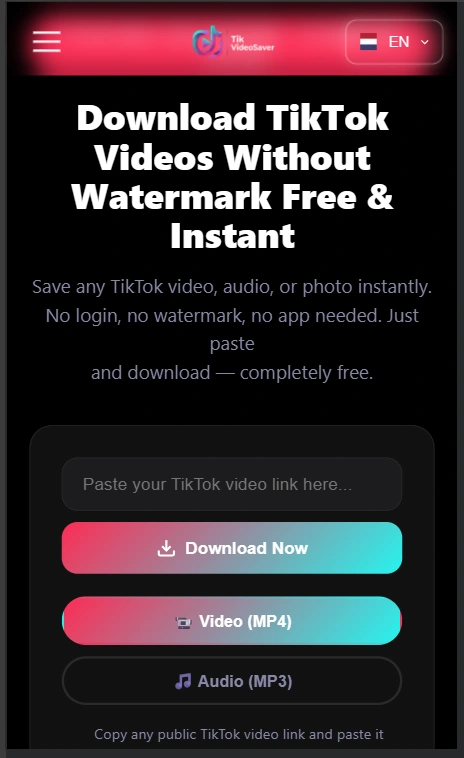
Il s'agit d'un outil gratuit basé sur un navigateur, conçu exactement à cet effet. Il fonctionne sur iPhone sans aucune installation d'application car il s'exécute entièrement dans votre navigateur.
Étape 4 — Collez le lien et cliquez sur Télécharger
Vous verrez une zone de texte directement sur la page d'accueil. Appuyez à l'intérieur, puis appuyez et maintenez pendant un moment jusqu'à ce que l'option **Coller** apparaisse. Appuyez sur Coller pour déposer le lien TikTok que vous avez copié.
Appuyez ensuite sur le bouton **Télécharger**.
Donnez-lui cinq à dix secondes. TikVideoSaver traite le lien et extrait la vidéo directement des serveurs de TikTok. Lorsqu'il sera prêt, vous verrez une option de téléchargement apparaître à l'écran.
Étape 5 — Enregistrez la vidéo sur votre iPhone
Voici la partie qui déroute la plupart des utilisateurs d’iPhone, alors faites attention.
Lorsque la vidéo apparaît à l'écran, **appuyez et maintenez** dessus. Un menu apparaîtra avec plusieurs options. Recherchez-en un :
- **Télécharger le fichier lié** — c'est celui que vous voulez
- Ou appuyez sur l'icône de partage sur l'aperçu vidéo et choisissez **Enregistrer dans les fichiers**.
Appuyez sur **Télécharger le fichier lié**. Safari téléchargera le fichier MP4 directement dans le dossier Téléchargements de votre iPhone.
Étape 6 — Trouvez votre vidéo et déplacez-la vers la pellicule
Votre vidéo est maintenant sur votre iPhone, mais elle se trouve dans l'application Fichiers, pas dans votre pellicule. Voici comment l’amener là où vous le souhaitez réellement :
1. Ouvrez l'application **Fichiers** sur votre iPhone (elle comporte une icône de dossier bleue).
2. Appuyez sur **Parcourir** en bas
3. Accédez à **Sur mon iPhone** ou **iCloud Drive** en fonction de vos paramètres.
4. Ouvrez le dossier **Téléchargements**
5. Trouvez votre fichier vidéo – ce sera un fichier MP4
6. Appuyez longuement sur le fichier, puis appuyez sur **Partager**
7. Faites défiler la feuille de partage et appuyez sur **Enregistrer la vidéo**.
La vidéo est maintenant dans la pellicule de votre iPhone, exactement comme toute autre vidéo que vous prenez vous-même. Vous pouvez le regarder hors ligne, le partager dans des messages, le AirDrop ou faire tout ce que vous feriez normalement avec une vidéo.
---
Comment télécharger TikTok Audio au format MP3 sur iPhone
Votre TikTok peut avoir un son que vous aimez : un extrait de chanson, une voix off, un clip audio tendance. TikVideoSaver vous permet également d'enregistrer uniquement l'audio sous forme de fichier MP3. Le processus est presque identique.
Suivez les étapes 1 à 4 exactement comme ci-dessus. Lorsque les options de téléchargement apparaissent après le traitement, recherchez l'option **MP3** ou **Audio** au lieu du téléchargement vidéo. Appuyez dessus et suivez les mêmes étapes d'enregistrement de fichiers.
Le fichier MP3 est enregistré dans votre dossier Téléchargements dans Fichiers, et vous pouvez ensuite le déplacer vers votre bibliothèque musicale ou l'utiliser comme bon vous semble.
---
Problèmes courants auxquels les utilisateurs d'iPhone sont confrontés (et comment les résoudre)
**Problème : Je ne vois pas "Télécharger le fichier lié" lorsque je reste sur la vidéo**
Cela arrive parfois en fonction de votre version de Safari ou des paramètres iOS. Essayez plutôt ceci : appuyez sur l'icône de partage dans l'aperçu vidéo, puis recherchez **Enregistrer dans les fichiers** dans la feuille de partage. Choisissez un emplacement comme Sur mon iPhone et appuyez sur Enregistrer.
**Problème : La vidéo a été téléchargée mais je ne la trouve pas**
Ouvrez l'application Fichiers. Appuyez sur Parcourir, puis sur Sur mon iPhone, puis sur Téléchargements. Ce sera là. Si vous ne le trouvez toujours pas, vérifiez iCloud Drive, car Safari y enregistre parfois par défaut.
**Problème : Le lien indique "invalide" ou rien ne se passe une fois que je l'ai collé**
Cela signifie généralement que la vidéo a été supprimée par le créateur, que le compte est privé ou que le lien a été corrompu lors de la copie. Revenez sur TikTok, retrouvez la vidéo et copiez le lien à nouveau. Assurez-vous de copier à partir du menu Partager et pas seulement de copier l'URL de la barre d'adresse.
**Problème : La qualité vidéo semble faible**
La qualité que vous recevez dépend de la qualité originale que TikTok a stockée pour cette vidéo. Si la vidéo a été téléchargée en basse résolution, c'est ce que vous obtenez. Les vidéos TikTok les plus récentes sont stockées en HD et seront téléchargées en excellente qualité.
**Problème : Safari indique "Le téléchargement a échoué"**
Cela signifie généralement que le stockage de votre iPhone est plein ou que votre connexion Internet a été interrompue en cours de téléchargement. Libérez de l'espace de stockage, assurez-vous de disposer d'une connexion stable et réessayez.
Puis-je télécharger des vidéos TikTok privées sur iPhone ?
Non, et cela s'applique à tous les outils de téléchargement, pas seulement à TikVideoSaver. Les vidéos privées ne sont accessibles au titulaire du compte que lorsqu'il est connecté. Aucun outil basé sur un navigateur ne peut accéder au contenu que TikTok a verrouillé derrière un compte privé. Si le compte d'une personne est défini comme privé et que vous ne la suivez pas, ses vidéos ne sont pas accessibles au téléchargement.
C'est en fait une bonne chose. Cela signifie que vos propres vidéos privées sont également protégées contre le téléchargement par des inconnus.
Est-ce sécuritaire à faire sur un iPhone ?
Oui, complètement. TikVideoSaver est un outil basé sur un navigateur, ce qui signifie que rien ne s'installe sur votre téléphone. Il n'y a aucune application, aucun fichier exécutable, aucun code exécuté sur votre appareil. Vous utilisez simplement votre navigateur Safari pour accéder à un site Web qui traite un lien TikTok et vous propose un téléchargement.
Quelques points à toujours garder à l’esprit quel que soit l’outil que vous utilisez :
Votre iPhone ne sera jamais menacé par un site Web proposant simplement le téléchargement de fichiers. Le risque lié au téléchargement de quoi que ce soit vient de l’exécution d’un logiciel inconnu – et ici, vous enregistrez simplement un fichier vidéo MP4, au même format que n’importe quelle autre vidéo sur votre téléphone.
Utilisez toujours TikVideoSaver à partir de son adresse officielle : tikvideosaver.com. Il existe des sites de copie qui utilisent des noms similaires. Le vrai ne demande pas votre connexion TikTok, ne nécessite pas d'informations personnelles et n'affiche pas de pop-ups ou de redirections agressives.
Est-il légal de télécharger des vidéos TikTok sur iPhone ?
Cette question revient souvent et la réponse honnête est : cela dépend de ce que vous faites avec la vidéo par la suite.
Enregistrer une vidéo TikTok sur votre propre iPhone pour une visualisation personnelle – la revoir hors ligne, la montrer à un ami sur votre téléphone, conserver une recette ou un didacticiel pour référence – est largement considéré comme une utilisation personnelle acceptable dans la plupart des pays. Cela revient à enregistrer quelque chose à la télévision pour le visionner personnellement, ce qui est considéré comme acceptable depuis des décennies.
Là où cela devient un problème, c'est si vous téléchargez à nouveau la vidéo de quelqu'un d'autre sur une autre plate-forme, si vous l'utilisez dans votre propre contenu sans autorisation, ou si vous la partagez publiquement et la revendiquez comme la vôtre. Cela relève du droit d’auteur et ce n’est pas quelque chose que TikVideoSaver encourage ou soutient.
L'outil ne fonctionne que sur le contenu public TikTok. Il ne peut pas accéder aux comptes privés. L'intention est un accès hors ligne purement personnel.
Pourquoi TikVideoSaver fonctionne mieux que le bouton de téléchargement de TikTok
Il est juste de se demander pourquoi vous n'utiliseriez pas simplement le bouton de téléchargement intégré de TikTok. Voici une comparaison rapide et honnête :
Le bouton intégré de TikTok est pratique lorsqu'il apparaît, mais il n'apparaît que lorsque le créateur a autorisé les téléchargements, ce qui n'est pas le cas de beaucoup. Lorsque cela fonctionne, il ajoute un filigrane qui suit la vidéo partout où elle va. Le fichier enregistré se trouve également dans le stockage de l'application TikTok, et non dans votre véritable pellicule, ce qui signifie qu'il peut être perdu si vous désinstallez l'application.
TikVideoSaver fonctionne sur n'importe quelle vidéo publique TikTok, que le créateur ait activé ou non les téléchargements, enregistre un fichier propre sans filigrane et place le MP4 directement dans le stockage de votre téléphone. Il gère également l'extraction audio MP3 selon le même processus simple.
Pour une utilisation occasionnelle, le bouton intégré convient parfaitement. Pour tout le reste, un outil dédié vous donne plus de contrôle sur votre propre collection de contenu.
Pensées finales
Télécharger des vidéos TikTok sur iPhone n’est pas aussi compliqué qu’il y paraît à première vue. La confusion vient principalement du fait qu'iOS gère les téléchargements de fichiers différemment de celui d'Android et du système de filigrane de TikTok qui gêne.
Une fois que vous l’avez fait en suivant les étapes de ce guide, l’ensemble du processus devient une seconde nature. Copiez le lien, ouvrez TikVideoSaver, collez et téléchargez, déplacez le fichier vers votre pellicule. Trente secondes du début à la fin.
Que vous enregistriez des tutoriels de cuisine, des vidéos d'entraînement, des idées de voyage ou simplement des clips qui vous font rire, TikVideoSaver s'assure que ces vidéos sont sur votre téléphone et prêtes quand vous le souhaitez, sans filigrane, sans application requise et sans frais.
Essayez-le maintenant surtikvideosaver.com- cela prend moins d'une minute.
Foire aux questions
Dois-je installer une application pour télécharger des vidéos TikTok sur iPhone ?
Non. TikVideoSaver fonctionne entièrement dans votre navigateur Safari. Rien ne s'installe sur votre appareil.
La vidéo téléchargée aura-t-elle un filigrane TikTok ?
Non. TikVideoSaver supprime le filigrane et vous donne un fichier MP4 propre.
Puis-je télécharger des vidéos TikTok sur des iPhones plus anciens ?
Oui. Tant que votre iPhone exécute iOS 14 ou une version ultérieure et dispose de Safari, cela fonctionnera.
Où va la vidéo téléchargée sur mon iPhone ?
Il est enregistré dans votre dossier Téléchargements dans l'application Fichiers. Vous pouvez ensuite le déplacer vers votre pellicule en appuyant sur Partager sur le fichier et en choisissant Enregistrer la vidéo.
TikVideoSaver est-il gratuit ?
Oui, totalement gratuit. Pas d'abonnement, pas de compte, pas de paiement.