Du fandt en TikTok-video, du er helt vild med. Måske er det en opskrift, du vil prøve senere, en træningsrutine, du bliver ved med at vende tilbage til, eller bare et klip, der fik dig til at grine så hårdt, at du gerne vil vise din ven. Du trykker på deleknappen, leder efter en downloadmulighed – og enten mangler den fuldstændig, eller også gemmes videoen med det store grimme TikTok-vandmærke slået lige hen over den.
Hvis du er iPhone-bruger, har du sikkert også bemærket, at det føles mere kompliceret at downloade noget på iOS, end det behøver at være. Safari opfører sig anderledes end Chrome. Filer-appen bliver involveret. Tingene ender i den forkerte mappe. Det er frustrerende.
Denne vejledning vil løse alt dette. Jeg vil vise dig de nøjagtige trin for at downloade enhver TikTok-video på din iPhone i 2026, uden at installere en eneste ekstra app, uden at oprette nogen konto og uden at få det vandmærke. Hele processen tager omkring tredive sekunder, når du ved, hvad du laver.
Hvorfor iPhone-brugere har svært ved at downloade TikTok-videoer
Før du hopper ind i trinene, er det værd at forstå, hvorfor dette overhovedet er et problem - for når du først forstår det, giver løsningen mere mening.
TikToks indbyggede downloadknap har to store begrænsninger på iPhone. For det første deaktiverer mange skabere downloads på deres videoer, så knappen vises simpelthen ikke, selv når du ønsker det. For det andet, når knappen vises, og du bruger den, tilføjer TikTok sit vandmærke til den gemte video. Dette vandmærke inkluderer skaberens brugernavn og TikTok-logoet i en bevægelig overlejring. Til personlig visning ser det rodet ud, og hvis du nogensinde vil reposte klippet eller dele det andre steder, skaber det problemer.
Ud over det har Apples iOS sine egne særheder. I modsætning til Android, som dropper downloads direkte i en gallerimappe, gemmer iPhone filer gennem Safari i en Downloads-mappe i appen Filer. Hvis du ikke ved, hvor du skal lede, ser videoen ud til at forsvinde. Mange mennesker tror, at overførslen mislykkedes, da filen faktisk sidder sikkert i Filer og venter på at blive flyttet.
Når du ved disse to ting - brug et ordentligt downloadværktøj og ved, hvor iOS placerer dine filer - klikker alt på plads.
Hvad du skal bruge
Intet kompliceret. Du skal bare bruge:
- - Din iPhone (enhver model, iOS 14 eller nyere fungerer fint)
- - Safari-browser (allerede på din iPhone, ingen download nødvendig)
- - TikTok-appen eller TikTok-webstedet åbnes på en anden fane
- - Internetforbindelse
- Det er virkelig det. Ingen tredjepartsapps, ingen abonnementer, ingen tilmeldinger.
Trin-for-trin: Sådan downloades TikTok-videoer på iPhone (ren, intet vandmærke)
Trin 1 — Find den TikTok-video, du vil gemme
Åbn TikTok-appen på din iPhone, og rul til den video, du vil downloade. Du kan også finde videoer gennem TikToks hjemmeside i Safari, hvis du foretrækker at blive i browseren hele tiden.
Trin 2 — Kopier videolinket
Tryk på knappen **Del**. På de fleste iPhones ligner dette en pil, der peger til højre, der sidder på højre side af videoskærmen. En menu vil glide op fra bunden.
Se efter **Kopiér link** i denne menu. Det vises normalt som et kædeledikon. Tryk på den. Linket er nu kopieret til din iPhone udklipsholder - du vil ikke se noget ske visuelt, men det er der.
Trin 3 — Åbn TikVideoSaver i Safari
Åbn nu en ny Safari-fane og gå til:
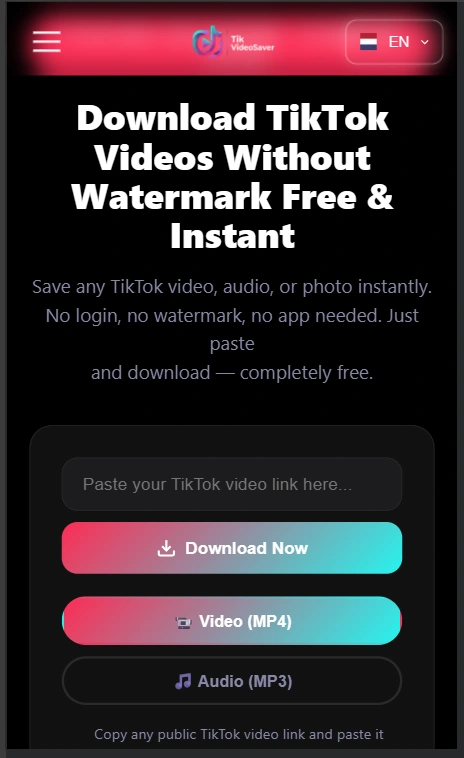
Dette er et gratis, browserbaseret værktøj designet præcist til dette formål. Det virker på iPhone uden nogen app-installation, fordi det kører udelukkende i din browser.
Trin 4 — Indsæt linket og tryk på Download
Du vil se en tekstboks lige på hjemmesiden. Tryk inde i den, og tryk derefter og hold nede et øjeblik, indtil indstillingen **Sæt ind** vises. Tryk på Sæt ind for at slippe det TikTok-link, du kopierede.
Tryk derefter på knappen **Download**.
Giv det fem til ti sekunder. TikVideoSaver behandler linket og trækker videoen direkte fra TikToks servere. Når den er klar, vil du se en downloadmulighed vises på skærmen.
Trin 5 — Gem videoen på din iPhone
Her er den del, der forvirrer de fleste iPhone-brugere, så vær opmærksom.
Når videoen vises på skærmen, **tryk og hold** på den. En menu vil poppe op med flere muligheder. Se efter en af disse:
- **Download linket fil** - dette er den, du ønsker
- Eller tryk på deleikonet på videoeksemplet og vælg **Gem i filer**
Tryk på **Download linket fil**. Safari vil downloade MP4-filen direkte til din iPhones download-mappe.
Trin 6 — Find din video og flyt den til kamerarulle
Din video er nu på din iPhone, men den sidder i appen Filer, ikke i din kamerarulle. Sådan får du det, hvor du rent faktisk vil have det:
1. Åbn appen **Filer** på din iPhone (den har et blåt mappeikon)
2. Tryk på **Gennemse** nederst
3. Gå til **På min iPhone** eller **iCloud Drive** afhængigt af dine indstillinger
4. Åbn mappen **Downloads**
5. Find din videofil — det vil være en MP4-fil
6. Tryk og hold på filen, og tryk derefter på **Del**
7. Rul gennem delearket, og tryk på **Gem video**
Videoen er nu i din iPhones kamerarulle, præcis som enhver anden video, du selv tager. Du kan se det offline, dele det i beskeder, AirDrop det eller gøre noget andet, du normalt ville gøre med en video.
---
Sådan downloader du TikTok-lyd som MP3 på iPhone
Din TikTok kan have en lyd, du elsker - et sanguddrag, en voiceover, et populært lydklip. TikVideoSaver lader dig også kun gemme lyden som en MP3-fil. Processen er næsten identisk.
Følg trin 1 til 4 nøjagtigt som ovenfor. Når downloadmulighederne vises efter behandling, skal du kigge efter indstillingen **MP3** eller **Lyd** i stedet for videodownload. Tryk på det, og følg de samme fillagringstrin.
MP3-filen gemmes i mappen Downloads i Filer, og du kan derefter flytte den til dit musikbibliotek eller bruge den, som du vil.
---
Almindelige problemer iPhone-brugere står over for (og hvordan man løser dem)
**Problem: Jeg kan ikke se "Download linket fil", når jeg holder på videoen**
Dette sker nogle gange afhængigt af din Safari-version eller iOS-indstillinger. Prøv dette i stedet: Tryk på deleikonet på videoeksemplet, og se derefter efter **Gem i filer** i delearket. Vælg en placering som På min iPhone, og tryk på Gem.
**Problem: Videoen blev downloadet, men jeg kan ikke finde den**
Åbn appen Filer. Tryk på Gennemse, derefter På min iPhone og derefter Downloads. Det vil være der. Hvis du stadig ikke kan finde det, skal du tjekke iCloud Drive, da Safari nogle gange som standard gemmer der.
**Problem: Linket siger "ugyldigt", eller der sker ikke noget, efter jeg har indsat det**
Dette betyder normalt, at videoen blev slettet af skaberen, kontoen er privat, eller at linket blev beskadiget under kopiering. Gå tilbage til TikTok, find videoen igen, og kopier linket frisk. Sørg for, at du kopierer fra menuen Del og ikke blot kopierer adresselinjens URL.
**Problem: Videokvaliteten ser lav ud**
Den kvalitet, du modtager, afhænger af den originale kvalitet, TikTok har gemt for den video. Hvis videoen blev uploadet i lav opløsning, er det, hvad du får. De seneste TikTok-videoer er gemt i HD og vil downloades i fremragende kvalitet.
**Problem: Safari siger "overførslen mislykkedes"**
Dette betyder normalt, at din iPhone-lagerplads er fuld, eller at din internetforbindelse faldt midt under download. Frigør noget lagerplads, sørg for, at du har en stabil forbindelse, og prøv igen.
Kan jeg downloade private TikTok-videoer på iPhone?
Nej - og dette gælder for alle downloadværktøjer, ikke kun TikVideoSaver. Private videoer er kun tilgængelige for kontoindehaveren, når de er logget ind. Intet browserbaseret værktøj kan få adgang til indhold, som TikTok har låst bag en privat konto. Hvis en persons konto er indstillet til privat, og du ikke følger dem, er deres videoer ikke tilgængelige for download.
Dette er faktisk en god ting. Det betyder, at dine egne private videoer også er beskyttet mod at blive downloadet af fremmede.
Er dette sikkert at gøre på en iPhone?
Ja, fuldstændig. TikVideoSaver er et browserbaseret værktøj, hvilket betyder, at intet installeres på din telefon. Der er ingen app, ingen eksekverbar fil, ingen kode, der kører på din enhed. Du bruger simpelthen din Safari-browser til at få adgang til et websted, der behandler et TikTok-link og giver dig en download.
Et par ting, du altid skal huske på, uanset hvilket værktøj du bruger:
Din iPhone vil aldrig være i fare fra et websted, der blot tilbyder en fildownload. Risikoen ved at downloade noget kommer fra at køre ukendt software - og her gemmer du bare en MP4-videofil, det samme format som enhver anden video på din telefon.
Brug altid TikVideoSaver fra dens officielle adresse: tikvideosaver.com. Der er copycat-websteder derude, der bruger lignende navne. Den rigtige beder ikke om dit TikTok-login, kræver ikke personlige oplysninger og viser ikke aggressive pop-ups eller omdirigeringer.
Er det lovligt at downloade TikTok-videoer på iPhone?
Dette spørgsmål dukker op meget, og det ærlige svar er: Det afhænger af, hvad du gør med videoen bagefter.
At gemme en TikTok-video på din egen iPhone til personlig visning - gense den offline, vise en ven på din telefon, gemme en opskrift eller vejledning til reference - betragtes som acceptabel personlig brug i de fleste lande. Det svarer til at optage noget fra fjernsynet til personlig visning, hvilket har været anset for acceptabelt i årtier.
Hvor det bliver et problem, er, hvis du gen-uploader en andens video til en anden platform, bruger den i dit eget indhold uden tilladelse eller deler den offentligt og hævder den som din egen. Det krydser ind i copyright-området og er ikke noget TikVideoSaver tilskynder eller understøtter.
Værktøjet virker kun på offentligt TikTok-indhold. Den kan ikke få adgang til private konti. Hensigten er rent personlig offline adgang.
Hvorfor TikVideoSaver virker bedre end TikToks egen downloadknap
Det er rimeligt at spørge, hvorfor du ikke bare ville bruge TikToks indbyggede downloadknap. Her er en hurtig ærlig sammenligning:
TikToks indbyggede knap er praktisk, når den vises, men den dukker kun op, når skaberen har tilladt downloads - hvilket mange ikke gør. Når det virker, tilføjer det et vandmærke, der følger videoen, uanset hvor det går. Den gemte fil findes også i TikToks eget applager, ikke din rigtige kamerarulle, hvilket betyder, at den kan gå tabt, hvis du afinstallerer appen.
TikVideoSaver fungerer på enhver offentlig TikTok-video, uanset om skaberen har aktiveret downloads, gemmer en ren fil uden vandmærke og lægger MP4'en direkte i din telefons eget lager. Det håndterer også MP3-lydekstraktion i den samme enkle proces.
Til afslappet brug er den indbyggede knap fin. For alt andet giver et dedikeret værktøj dig mere kontrol over din egen indholdssamling.
Afsluttende tanker
At downloade TikTok-videoer på iPhone er ikke så kompliceret, som det umiddelbart ser ud til. Forvirringen kommer for det meste fra iOS, der håndterer fildownloads anderledes end Android, og fra TikToks vandmærkesystem, der er i vejen.
Når du har gjort det én gang ved at bruge trinene i denne vejledning, bliver hele processen anden natur. Kopier linket, åbn TikVideoSaver, indsæt og download, flyt filen til din kamerarulle. Tredive sekunder fra start til slut.
Uanset om du gemmer madlavningsvejledninger, træningsvideoer, rejseinspiration eller bare klip, der får dig til at grine, sørger TikVideoSaver for, at disse videoer er på din telefon og klar, når du vil have dem - uden vandmærke, ingen app påkrævet og uden omkostninger.
Prøv det nu kltikvideosaver.com- det tager mindre end et minut.
Ofte stillede spørgsmål
Skal jeg installere en app for at downloade TikTok-videoer på iPhone?
Nej. TikVideoSaver fungerer udelukkende i din Safari-browser. Intet installeres på din enhed.
Vil den downloadede video have et TikTok-vandmærke?
Nej. TikVideoSaver fjerner vandmærket og giver dig en ren MP4-fil.
Kan jeg downloade TikTok-videoer på ældre iPhones?
Ja. Så længe din iPhone kører iOS 14 eller nyere og har Safari, fungerer den.
Hvor bliver den downloadede video på min iPhone?
Det gemmer i mappen Downloads i appen Filer. Du kan derefter flytte den til din kamerarulle ved at trykke på Del på filen og vælge Gem video.
Er TikVideoSaver gratis?
Ja, helt gratis. Intet abonnement, ingen konto, ingen betaling.