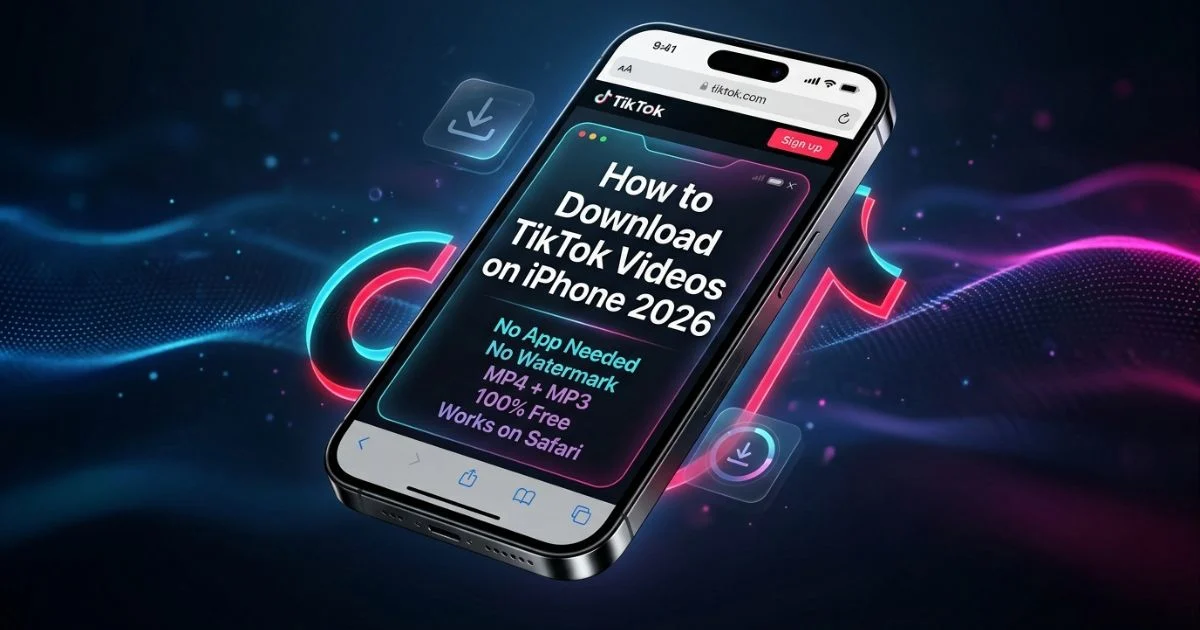
Hai trovato un video TikTok che adori assolutamente. Forse è una ricetta che vuoi provare più tardi, una routine di allenamento a cui continui a tornare o semplicemente una clip che ti ha fatto ridere così forte che vorresti mostrare al tuo amico. Tocchi il pulsante di condivisione, cerchi un'opzione di download e o manca completamente, oppure il video viene salvato con quella grossa e brutta filigrana di TikTok schiaffeggiata proprio sopra.
Se sei un utente iPhone, probabilmente avrai anche notato che scaricare qualsiasi cosa su iOS sembra più complicato di quanto dovrebbe essere. Safari si comporta diversamente da Chrome. Viene coinvolta l'app File. Le cose finiscono nella cartella sbagliata. È frustrante.
Questa guida risolverà tutto questo. Ti mostrerò i passaggi esatti per scaricare qualsiasi video TikTok sul tuo iPhone nel 2026, senza installare una sola app aggiuntiva, senza creare alcun account e senza ottenere quella filigrana. L'intero processo dura circa trenta secondi una volta che sai cosa stai facendo.
Perché gli utenti iPhone hanno difficoltà a scaricare video TikTok
Prima di passare ai passaggi successivi, vale la pena capire perché questo costituisce un problema: una volta compreso, la soluzione ha più senso.
Il pulsante di download integrato di TikTok presenta due grandi limitazioni su iPhone. Innanzitutto, molti creatori disabilitano i download sui propri video, quindi il pulsante semplicemente non viene visualizzato anche quando lo desideri. In secondo luogo, quando il pulsante appare e lo usi, TikTok aggiunge la sua filigrana al video salvato. Quella filigrana include il nome utente del creatore e il logo TikTok in una sovrapposizione in movimento. Per la visualizzazione personale sembra disordinato e se desideri ripubblicare la clip o condividerla altrove crea problemi.
Oltre a ciò, iOS di Apple ha le sue peculiarità. A differenza di Android, che scarica i download direttamente in una cartella della galleria, iPhone salva i file tramite Safari in una cartella Download all'interno dell'app File. Se non sai dove guardare, il video sembra semplicemente scomparire. Molte persone pensano che il download non sia riuscito quando in realtà il file si trova al sicuro in File, in attesa di essere spostato.
Una volta che conosci queste due cose, usa uno strumento di download adeguato e sai dove iOS mette i tuoi file, tutto va a posto.
Di cosa avrai bisogno
Niente di complicato. Hai solo bisogno di:
- - Il tuo iPhone (qualsiasi modello, iOS 14 o successivo funziona bene)
- - Browser Safari (già sul tuo iPhone, non è necessario alcun download)
- - L'app TikTok o il sito Web TikTok si aprono in un'altra scheda
- - Connessione Internet
- Questo è davvero. Nessuna app di terze parti, nessun abbonamento, nessuna registrazione.
Passo dopo passo: come scaricare video TikTok su iPhone (pulito, senza filigrana)
Passaggio 1: trova il video TikTok che desideri salvare
Apri l'app TikTok sul tuo iPhone e scorri fino al video che desideri scaricare. Puoi anche trovare video tramite il sito Web di TikTok in Safari se preferisci rimanere sempre nel browser.
Passaggio 2: copia il collegamento video
Tocca il pulsante **Condividi**. Sulla maggior parte degli iPhone appare come una freccia che punta verso destra, posizionata sul lato destro dello schermo video. Un menu scorrerà dal basso verso l'alto.
Cerca **Copia collegamento** in quel menu. Di solito appare come un'icona di collegamento a catena. Toccalo. Il collegamento è ora copiato negli appunti del tuo iPhone: non vedrai accadere nulla visivamente ma è lì.
Passaggio 3: apri TikVideoSaver in Safari
Ora apri una nuova scheda Safari e vai su:
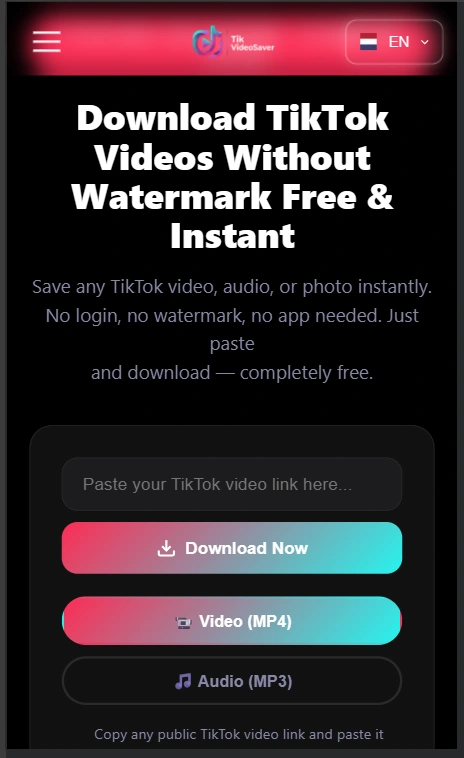
Questo è uno strumento gratuito basato su browser progettato esattamente per questo scopo. Funziona su iPhone senza alcuna installazione di app perché funziona interamente nel tuo browser.
Passaggio 4: incolla il collegamento e premi Download
Vedrai una casella di testo direttamente sulla home page. Tocca al suo interno, quindi tieni premuto per un momento finché non viene visualizzata l'opzione **Incolla**. Tocca Incolla per inserire il collegamento TikTok che hai copiato.
Quindi tocca il pulsante **Scarica**.
Dategli dai cinque ai dieci secondi. TikVideoSaver elabora il collegamento ed estrae il video direttamente dai server di TikTok. Quando è pronto, sullo schermo verrà visualizzata un'opzione di download.
Passaggio 5: salva il video sul tuo iPhone
Ecco la parte che confonde la maggior parte degli utenti iPhone, quindi presta attenzione.
Quando il video appare sullo schermo, **tieni premuto** su di esso. Verrà visualizzato un menu con diverse opzioni. Cerca uno di questi:
- **Scarica file collegato**: questo è quello che desideri
- Oppure tocca l'icona di condivisione nell'anteprima del video e scegli **Salva su file**
Tocca **Scarica file collegato**. Safari scaricherà il file MP4 direttamente nella cartella Download del tuo iPhone.
Passaggio 6: trova il tuo video e spostalo nel rullino fotografico
Il tuo video ora è sul tuo iPhone, ma si trova nell'app File, non nel Rullino fotografico. Ecco come ottenerlo dove effettivamente lo desideri:
1. Apri l'app **File** sul tuo iPhone (ha l'icona di una cartella blu)
2. Tocca **Sfoglia** in basso
3. Vai su **Sul mio iPhone** o **iCloud Drive** a seconda delle tue impostazioni
4. Apri la cartella **Download**
5. Trova il tuo file video: sarà un file MP4
6. Tocca e tieni premuto il file, quindi tocca **Condividi**
7. Scorri il foglio di condivisione e tocca **Salva video**
Il video è ora nel rullino fotografico del tuo iPhone, esattamente come qualsiasi altro video che realizzi tu stesso. Puoi guardarlo offline, condividerlo nei messaggi, AirDrop o fare qualsiasi altra cosa faresti normalmente con un video.
---
Come scaricare TikTok Audio come MP3 su iPhone
Il tuo TikTok potrebbe avere un suono che ami: uno snippet di canzone, una voce fuori campo, un clip audio di tendenza. TikVideoSaver ti consente anche di salvare solo l'audio come file MP3. Il processo è quasi identico.
Seguire i passaggi da 1 a 4 esattamente come sopra. Quando vengono visualizzate le opzioni di download dopo l'elaborazione, cerca l'opzione **MP3** o **Audio** invece del download del video. Toccalo e segui gli stessi passaggi per il salvataggio dei file.
Il file MP3 viene salvato nella cartella Download in File e puoi quindi spostarlo nella libreria musicale o utilizzarlo come preferisci.
---
Problemi comuni affrontati dagli utenti iPhone (e come risolverli)
**Problema: non vedo "Scarica file collegato" quando tengo premuto il video**
Questo a volte accade a seconda della versione di Safari o delle impostazioni iOS. Prova invece questo: tocca l'icona di condivisione nell'anteprima del video, quindi cerca **Salva su file** nel foglio di condivisione. Scegli una posizione come Sul mio iPhone e tocca Salva.
**Problema: il video è stato scaricato ma non riesco a trovarlo**
Apri l'app File. Tocca Sfoglia, quindi Sul mio iPhone, quindi Download. Sarà lì. Se ancora non riesci a trovarlo, controlla iCloud Drive poiché Safari a volte salva per impostazione predefinita lì.
**Problema: il collegamento dice "non valido" oppure non succede nulla dopo averlo incollato**
Questo di solito significa che il video è stato eliminato dall'autore, l'account è privato o il collegamento è stato danneggiato durante la copia. Torna su TikTok, trova di nuovo il video e copia nuovamente il collegamento. Assicurati di copiare dal menu Condividi e non semplicemente di copiare l'URL della barra degli indirizzi.
**Problema: la qualità del video sembra bassa**
La qualità che ricevi dipende dalla qualità originale che TikTok ha memorizzato per quel video. Se il video è stato caricato a bassa risoluzione, questo è ciò che ottieni. I video TikTok più recenti vengono archiviati in HD e verranno scaricati con una qualità eccellente.
**Problema: Safari dice "il download non è riuscito"**
Questo di solito significa che lo spazio di archiviazione del tuo iPhone è pieno o che la tua connessione Internet si è interrotta durante il download. Libera spazio di archiviazione, assicurati di avere una connessione stabile e riprova.
Posso scaricare video TikTok privati su iPhone?
No, e questo vale per ogni strumento di download, non solo per TikVideoSaver. I video privati sono accessibili solo al titolare dell'account quando ha effettuato l'accesso. Nessuno strumento basato su browser può accedere ai contenuti che TikTok ha bloccato dietro un account privato. Se l'account di qualcuno è impostato su privato e non lo segui, i suoi video non saranno accessibili per il download.
Questa è in realtà una buona cosa. Significa che anche i tuoi video privati sono protetti dal download da parte di estranei.
È sicuro farlo su un iPhone?
Sì, completamente. TikVideoSaver è uno strumento basato su browser, il che significa che non viene installato nulla sul tuo telefono. Non c'è nessuna app, nessun file eseguibile, nessun codice in esecuzione sul tuo dispositivo. Stai semplicemente utilizzando il tuo browser Safari per accedere a un sito Web che elabora un collegamento TikTok e ti fornisce un download.
Alcune cose da tenere sempre a mente indipendentemente dallo strumento che utilizzi:
Il tuo iPhone non sarà mai a rischio da un sito Web che offre semplicemente il download di file. Il rischio nel scaricare qualsiasi cosa deriva dall'esecuzione di software sconosciuto e in questo caso stai semplicemente salvando un file video MP4, lo stesso formato di qualsiasi altro video sul tuo telefono.
Utilizza sempre TikVideoSaver dal suo indirizzo ufficiale: tikvideosaver.com. Esistono siti imitatori che utilizzano nomi simili. Quello vero non richiede il tuo login TikTok, non richiede informazioni personali e non mostra popup o reindirizzamenti aggressivi.
È legale scaricare video TikTok su iPhone?
Questa domanda ricorre spesso e la risposta onesta è: dipende da cosa fai dopo con il video.
Salvare un video TikTok sul tuo iPhone per visualizzarlo personalmente (riguardarlo offline, mostrarlo a un amico sul telefono, conservare una ricetta o un tutorial come riferimento) è ampiamente considerato un uso personale accettabile nella maggior parte dei paesi. È simile alla registrazione di qualcosa dalla televisione per la visione personale, che è stata considerata accettabile per decenni.
Il punto in cui diventa un problema è se ricarichi il video di qualcun altro su un'altra piattaforma, lo utilizzi nei tuoi contenuti senza autorizzazione o lo condividi pubblicamente e lo rivendichi come tuo. Ciò entra nel territorio del copyright e non è qualcosa che TikVideoSaver incoraggia o supporta.
Lo strumento funziona solo su contenuti TikTok pubblici. Non può accedere agli account privati. L'intenzione è l'accesso offline puramente personale.
Perché TikVideoSaver funziona meglio del pulsante di download di TikTok
È giusto chiedersi perché non dovresti utilizzare semplicemente il pulsante di download integrato di TikTok. Ecco un rapido confronto onesto:
Il pulsante integrato di TikTok è comodo quando appare, ma viene visualizzato solo quando l'autore ha consentito i download, cosa che molti non fanno. Quando funziona, aggiunge una filigrana che segue il video ovunque vada. Il file salvato si trova anche nella memoria dell'app di TikTok, non nel tuo vero Rullino fotografico, il che significa che può andare perso se disinstalli l'app.
TikVideoSaver funziona su qualsiasi video TikTok pubblico indipendentemente dal fatto che il creatore abbia abilitato i download, salva un file pulito senza filigrana e inserisce l'MP4 direttamente nella memoria del tuo telefono. Gestisce anche l'estrazione dell'audio MP3 nello stesso semplice processo.
Per un uso occasionale va bene il pulsante integrato. Per tutto il resto, uno strumento dedicato ti offre un maggiore controllo sulla tua raccolta di contenuti.
Considerazioni finali
Scaricare video TikTok su iPhone non è così complicato come sembra a prima vista. La confusione deriva principalmente dal fatto che iOS gestisce i download di file in modo diverso rispetto ad Android e dal sistema di filigrana di TikTok che si intromette.
Dopo averlo eseguito una volta seguendo i passaggi di questa guida, l'intero processo diventa una seconda natura. Copia il collegamento, apri TikVideoSaver, incolla e scarica, sposta il file sul Rullino fotografico. Trenta secondi dall'inizio alla fine.
Che tu stia salvando tutorial di cucina, video di allenamenti, ispirazioni di viaggio o semplicemente clip che ti fanno ridere, TikVideoSaver si assicura che quei video siano sul tuo telefono e siano pronti quando vuoi, senza filigrana, senza app richieste e senza costi.
Provalo ora sutikvideosaver.com- ci vuole meno di un minuto.
Domande frequenti
Devo installare qualche app per scaricare video TikTok su iPhone?
No. TikVideoSaver funziona interamente nel tuo browser Safari. Non viene installato nulla sul tuo dispositivo.
Il video scaricato avrà una filigrana TikTok?
No. TikVideoSaver rimuove la filigrana e ti fornisce un file MP4 pulito.
Posso scaricare video TikTok su iPhone più vecchi?
SÌ. Finché il tuo iPhone esegue iOS 14 o versioni successive e dispone di Safari, funzionerà.
Dove va a finire il video scaricato sul mio iPhone?
Viene salvato nella cartella Download nell'app File. Puoi quindi spostarlo sul Rullino fotografico toccando Condividi sul file e scegliendo Salva video.
TikVideoSaver è gratuito?
Sì, completamente gratuito. Nessun abbonamento, nessun account, nessun pagamento.