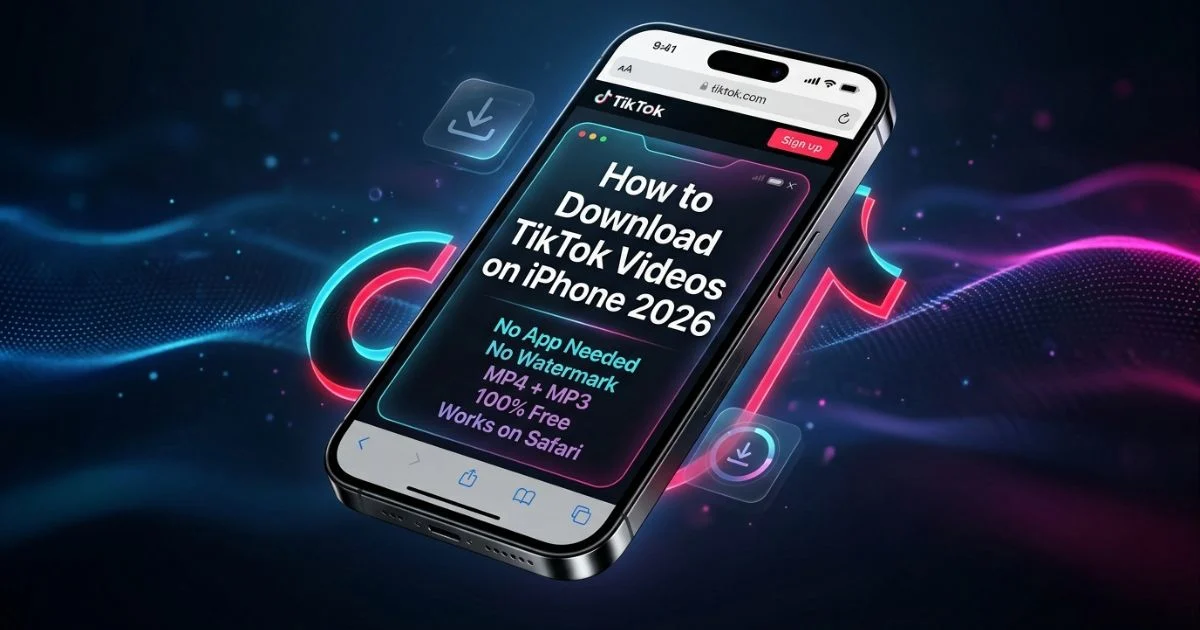
Du hittade en TikTok-video som du absolut älskar. Kanske är det ett recept du vill testa senare, en träningsrutin du fortsätter att gå tillbaka till, eller bara ett klipp som fick dig att skratta så mycket att du vill visa din vän. Du trycker på dela-knappen, letar efter ett nedladdningsalternativ - och antingen saknas det helt eller så sparas videon med den stora fula TikTok-vattenstämpeln rakt över den.
Om du är en iPhone-användare har du förmodligen också märkt att att ladda ner vad som helst på iOS känns mer komplicerat än det behöver vara. Safari beter sig annorlunda än Chrome. Filer-appen engagerar sig. Saker hamnar i fel mapp. Det är frustrerande.
Den här guiden kommer att fixa allt detta. Jag kommer att visa dig de exakta stegen för att ladda ner valfri TikTok-video på din iPhone 2026, utan att installera en enda extra app, utan att skapa något konto och utan att få den vattenstämpeln. Hela processen tar ungefär trettio sekunder när du väl vet vad du gör.
Varför iPhone-användare kämpar för att ladda ner TikTok-videor
Innan du hoppar in i stegen är det värt att förstå varför detta ens är ett problem - för när du väl förstår det är lösningen mer vettig.
TikToks inbyggda nedladdningsknapp har två stora begränsningar på iPhone. För det första inaktiverar många kreatörer nedladdningar på sina videor, så knappen visas helt enkelt inte ens när du vill ha den. För det andra, när knappen visas och du använder den, lägger TikTok till sin vattenstämpel till den sparade videon. Det vattenstämpeln inkluderar skaparens användarnamn och TikTok-logotypen i en rörlig överlagring. För personlig visning ser det rörigt ut, och om du någon gång vill lägga upp klippet igen eller dela det någon annanstans skapar det problem.
Utöver det har Apples iOS sina egna egenheter. Till skillnad från Android, som släpper nedladdningar direkt till en gallerimapp, sparar iPhone filer via Safari i en nedladdningsmapp i appen Filer. Om du inte vet var du ska leta verkar videon bara försvinna. Många tror att nedladdningen misslyckades när filen faktiskt ligger säkert i Files och väntar på att flyttas.
När du väl vet dessa två saker - använd ett lämpligt nedladdningsverktyg och vet var iOS placerar dina filer - klickar allt på plats.
Vad du behöver
Inget komplicerat. Du behöver bara:
- - Din iPhone (valfri modell, iOS 14 eller senare fungerar bra)
- - Safari webbläsare (redan på din iPhone, ingen nedladdning behövs)
- - TikTok-appen eller TikTok-webbplatsen öppnas på en annan flik
- - Internetanslutning
- Det är verkligen det. Inga appar från tredje part, inga prenumerationer, inga registreringar.
Steg-för-steg: Hur man laddar ner TikTok-videor på iPhone (Ren, ingen vattenstämpel)
Steg 1 — Hitta TikTok-videon du vill spara
Öppna TikTok-appen på din iPhone och scrolla till videon du vill ladda ner. Du kan också hitta videor via TikToks webbplats i Safari om du föredrar att stanna i webbläsaren hela tiden.
Steg 2 — Kopiera videolänken
Tryck på knappen **Dela**. På de flesta iPhones ser detta ut som en pil som pekar åt höger och sitter på höger sida av videoskärmen. En meny kommer att glida upp från botten.
Leta efter **Kopiera länk** i den menyn. Det visas vanligtvis som en kedjelänkikon. Tryck på den. Länken är nu kopierad till ditt iPhone urklipp - du kommer inte att se något hända visuellt men det finns där.
Steg 3 — Öppna TikVideoSaver i Safari
Öppna nu en ny Safari-flik och gå till:
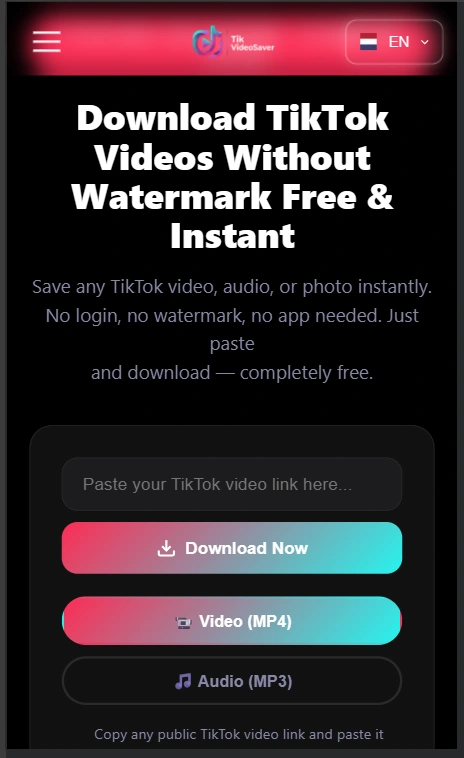
Detta är ett gratis, webbläsarbaserat verktyg designat exakt för detta ändamål. Det fungerar på iPhone utan någon appinstallation eftersom det körs helt i din webbläsare.
Steg 4 — Klistra in länken och tryck på Ladda ner
Du kommer att se en textruta direkt på hemsidan. Tryck inuti den och tryck sedan och håll ned en stund tills alternativet **Klistra in** visas. Tryck på Klistra in för att släppa in TikTok-länken du kopierade.
Tryck sedan på knappen **Ladda ner**.
Ge det fem till tio sekunder. TikVideoSaver bearbetar länken och hämtar videon direkt från TikToks servrar. När det är klart kommer du att se ett nedladdningsalternativ visas på skärmen.
Steg 5 — Spara videon på din iPhone
Här är den del som förvirrar de flesta iPhone-användare, så var uppmärksam.
När videon visas på skärmen **trycker du och håller ned** på den. En meny dyker upp med flera alternativ. Leta efter en av dessa:
- **Ladda ner länkad fil** — det här är den du vill ha
- Eller tryck på delningsikonen på videoförhandsgranskningen och välj **Spara till filer**
Tryck på **Ladda ner länkad fil**. Safari laddar ner MP4-filen direkt till din iPhones nedladdningsmapp.
Steg 6 — Hitta din video och flytta den till kamerarullen
Din video finns nu på din iPhone, men den finns i appen Filer, inte i din kamerarulle. Så här får du den dit du faktiskt vill ha den:
1. Öppna appen **Filer** på din iPhone (den har en blå mappikon)
2. Tryck på **Bläddra** längst ned
3. Gå till **På min iPhone** eller **iCloud Drive** beroende på dina inställningar
4. Öppna mappen **Nedladdningar**
5. Hitta din videofil — det blir en MP4-fil
6. Tryck och håll ned filen och tryck sedan på **Dela**
7. Bläddra igenom delningsarket och tryck på **Spara video**
Videon finns nu i din iPhones kamerarulle, precis som alla andra videor du tar själv. Du kan titta på det offline, dela det i meddelanden, AirDrop det eller göra något annat du normalt skulle göra med en video.
---
Hur man laddar ner TikTok Audio som MP3 på iPhone
Din TikTok kan ha ett ljud du älskar – ett låtutdrag, en voiceover, ett trendigt ljudklipp. TikVideoSaver låter dig också spara bara ljudet som en MP3-fil. Processen är nästan identisk.
Följ steg 1 till 4 exakt som ovan. När nedladdningsalternativen visas efter bearbetning, leta efter alternativet **MP3** eller **Ljud** istället för videonedladdningen. Tryck på det och följ samma filsparande steg.
MP3-filen sparas i mappen Nedladdningar i Filer, och du kan sedan flytta den till ditt musikbibliotek eller använda den som du vill.
---
Vanliga problem som iPhone-användare möter (och hur man åtgärdar dem)
**Problem: Jag ser inte "Ladda ner länkad fil" när jag håller på videon**
Detta händer ibland beroende på din Safari-version eller iOS-inställningar. Prova det här istället: tryck på delningsikonen på videoförhandsgranskningen och leta sedan efter **Spara till filer** i delningsarket. Välj en plats som På min iPhone och tryck på Spara.
**Problem: Videon laddades ner men jag kan inte hitta den**
Öppna appen Filer. Tryck på Bläddra, sedan På min iPhone och sedan på Nedladdningar. Det kommer att finnas där. Om du fortfarande inte kan hitta det, kolla iCloud Drive eftersom Safari ibland sparar som standard där.
**Problem: Länken säger "ogiltig" eller så händer ingenting efter att jag klistrat in den**
Detta innebär vanligtvis att videon raderades av skaparen, kontot är privat eller att länken skadades vid kopiering. Gå tillbaka till TikTok, hitta videon igen och kopiera länken färsk. Se till att du kopierar från Dela-menyn och inte bara kopierar adressfältets URL.
**Problem: videokvaliteten ser låg ut**
Kvaliteten du får beror på den ursprungliga kvaliteten som TikTok har lagrat för den videon. Om videon laddades upp i låg upplösning är det vad du får. De senaste TikTok-videorna lagras i HD och laddas ner i utmärkt kvalitet.
**Problem: Safari säger "nedladdningen misslyckades"**
Detta innebär vanligtvis att ditt iPhone-lagringsutrymme är fullt eller att din internetanslutning avbröts under nedladdningen. Frigör lite lagringsutrymme, se till att du har en stabil anslutning och försök igen.
Kan jag ladda ner privata TikTok-videor på iPhone?
Nej – och detta gäller alla nedladdningsverktyg, inte bara TikVideoSaver. Privata videor är endast tillgängliga för kontoinnehavaren när de är inloggade. Inget webbläsarbaserat verktyg kan komma åt innehåll som TikTok har låst bakom ett privat konto. Om någons konto är inställt på privat och du inte följer dem är deras videor inte tillgängliga för nedladdning.
Detta är faktiskt en bra sak. Det betyder att dina egna privata videor också är skyddade från att laddas ner av främlingar.
Är detta säkert att göra på en iPhone?
Ja, helt och hållet. TikVideoSaver är ett webbläsarbaserat verktyg, vilket betyder att ingenting installeras på din telefon. Det finns ingen app, ingen körbar fil, ingen kod som körs på din enhet. Du använder helt enkelt din Safari-webbläsare för att komma åt en webbplats som bearbetar en TikTok-länk och ger dig en nedladdning.
Några saker att alltid tänka på oavsett vilket verktyg du använder:
Din iPhone kommer aldrig att vara i fara från en webbplats som helt enkelt erbjuder en filnedladdning. Risken med att ladda ner vad som helst kommer från att köra okänd programvara - och här sparar du bara en MP4-videofil, samma format som alla andra videor på din telefon.
Använd alltid TikVideoSaver från dess officiella adress: tikvideosaver.com. Det finns copycat-webbplatser där ute som använder liknande namn. Den riktiga ber inte om din TikTok-inloggning, kräver ingen personlig information och visar inte aggressiva popup-fönster eller omdirigeringar.
Är det lagligt att ladda ner TikTok-videor på iPhone?
Den här frågan kommer upp mycket och det ärliga svaret är: det beror på vad du gör med videon efteråt.
Att spara en TikTok-video på din egen iPhone för personlig visning – se om den offline, visa en vän på din telefon, behålla ett recept eller handledning för referens – anses allmänt vara acceptabelt personligt bruk i de flesta länder. Det liknar att spela in något utanför tv för personlig visning, vilket har ansetts acceptabelt i decennier.
Där det blir ett problem är om du laddar upp någon annans video till en annan plattform, använder den i ditt eget innehåll utan tillåtelse eller delar den offentligt och hävdar att den är din egen. Det går in i upphovsrättsområdet och är inget som TikVideoSaver uppmuntrar eller stöder.
Verktyget fungerar bara på offentligt TikTok-innehåll. Den kan inte komma åt privata konton. Avsikten är rent personlig offlineåtkomst.
Varför TikVideoSaver fungerar bättre än TikToks egen nedladdningsknapp
Det är rimligt att fråga varför du inte bara skulle använda TikToks inbyggda nedladdningsknapp. Här är en snabb ärlig jämförelse:
TikToks inbyggda knapp är bekväm när den dyker upp, men den dyker bara upp när skaparen har tillåtit nedladdningar – vilket många inte gör. När det fungerar lägger det till en vattenstämpel som följer videon vart den än går. Den sparade filen finns också i TikToks egen applagring, inte din riktiga kamerarulle, vilket betyder att den kan gå förlorad om du avinstallerar appen.
TikVideoSaver fungerar på alla offentliga TikTok-videor oavsett om skaparen har aktiverat nedladdningar, sparar en ren fil utan vattenstämpel och lägger MP4 direkt i din telefons egen lagring. Den hanterar även extrahering av MP3-ljud i samma enkla process.
För tillfälligt bruk är den inbyggda knappen bra. För allt annat ger ett dedikerat verktyg dig mer kontroll över din egen innehållssamling.
Slutliga tankar
Att ladda ner TikTok-videor på iPhone är inte så komplicerat som det först verkar. Förvirringen kommer mestadels av att iOS hanterar filnedladdningar annorlunda än Android, och från att TikToks vattenstämpelsystem kommer i vägen.
När du har gjort det en gång med hjälp av stegen i den här guiden blir hela processen en annan natur. Kopiera länken, öppna TikVideoSaver, klistra in och ladda ner, flytta filen till din kamerarulle. Trettio sekunder från början till slut.
Oavsett om du sparar matlagningskurser, träningsvideor, reseinspiration eller bara klipp som får dig att skratta, ser TikVideoSaver till att dessa videor finns på din telefon och är redo när du vill ha dem – utan vattenstämpel, ingen app krävs och utan kostnad.
Prova nu kltikvideosaver.com– det tar mindre än en minut.
Vanliga frågor
Behöver jag installera någon app för att ladda ner TikTok-videor på iPhone?
Nej. TikVideoSaver fungerar helt i din Safari-webbläsare. Ingenting installeras på din enhet.
Kommer den nedladdade videon att ha en TikTok-vattenstämpel?
Nej. TikVideoSaver tar bort vattenstämpeln och ger dig en ren MP4-fil.
Kan jag ladda ner TikTok-videor på äldre iPhones?
Ja. Så länge din iPhone kör iOS 14 eller senare och har Safari kommer det att fungera.
Vart hamnar den nedladdade videon på min iPhone?
Den sparas i mappen Nedladdningar i appen Filer. Du kan sedan flytta den till din kamerarulle genom att trycka på Dela på filen och välja Spara video.
Är TikVideoSaver gratis?
Ja, helt gratis. Inget abonnemang, inget konto, ingen betalning.