Je hebt een TikTok-video gevonden die je helemaal geweldig vindt. Misschien is het een recept dat je later wilt proberen, een trainingsroutine waar je steeds naar teruggaat, of gewoon een fragment waar je zo hard om moest lachen dat je het aan je vriend wilt laten zien. Je tikt op de deelknop, zoekt naar een downloadoptie - en deze ontbreekt volledig, of de video wordt opgeslagen met dat grote, lelijke TikTok-watermerk er dwars overheen.
Als je een iPhone-gebruiker bent, heb je waarschijnlijk ook gemerkt dat het downloaden van iets op iOS ingewikkelder aanvoelt dan nodig is. Safari gedraagt zich anders dan Chrome. De Bestanden-app doet mee. Dingen komen in de verkeerde map terecht. Het is frustrerend.
Deze gids gaat dit allemaal oplossen. Ik zal je de exacte stappen laten zien om in 2026 een TikTok-video op je iPhone te downloaden, zonder ook maar één extra app te installeren, zonder een account aan te maken en zonder dat watermerk te krijgen. Het hele proces duurt ongeveer dertig seconden als je eenmaal weet wat je doet.
Waarom iPhone-gebruikers moeite hebben om TikTok-video's te downloaden
Voordat je de stappen onderneemt, is het de moeite waard om te begrijpen waarom dit überhaupt een probleem is – want als je het eenmaal begrijpt, is de oplossing logischer.
De ingebouwde downloadknop van TikTok heeft twee grote beperkingen op de iPhone. Ten eerste schakelen veel makers het downloaden van hun video's uit, waardoor de knop simpelweg niet verschijnt, zelfs niet wanneer je dat wilt. Ten tweede, wanneer de knop verschijnt en je hem gebruikt, voegt TikTok het watermerk toe aan de opgeslagen video. Dat watermerk bevat de gebruikersnaam van de maker en het TikTok-logo in een bewegende overlay. Voor persoonlijk kijken ziet het er rommelig uit, en als je de clip ooit opnieuw wilt posten of ergens anders wilt delen, levert dat problemen op.
Daarnaast heeft Apple's iOS zijn eigen eigenaardigheden. In tegenstelling tot Android, waarbij downloads rechtstreeks in een galerijmap worden neergezet, slaat iPhone bestanden via Safari op in een map Downloads in de app Bestanden. Als je niet weet waar je moet kijken, lijkt de video gewoon te verdwijnen. Veel mensen denken dat het downloaden is mislukt, terwijl het bestand in werkelijkheid veilig in Bestanden staat, wachtend om te worden verplaatst.
Zodra u deze twee dingen weet (gebruik een goede downloadtool en weet waar iOS uw bestanden plaatst) klikt alles op zijn plaats.
Wat je nodig hebt
Niets ingewikkelds. Je hebt alleen nodig:
- - Je iPhone (elk model, iOS 14 of hoger werkt prima)
- - Safari-browser (al op uw iPhone, geen download nodig)
- - De TikTok-app of TikTok-website wordt geopend in een ander tabblad
- - Internetverbinding
- Dat is het echt. Geen apps van derden, geen abonnementen, geen aanmeldingen.
Stap voor stap: TikTok-video's downloaden op de iPhone (schoon, geen watermerk)
Stap 1 — Zoek de TikTok-video die je wilt opslaan
Open de TikTok-app op je iPhone en scroll naar de video die je wilt downloaden. Je kunt video's ook vinden via de website van TikTok in Safari als je liever de hele tijd in de browser blijft.
Stap 2 — Kopieer de videolink
Tik op de knop **Delen**. Op de meeste iPhones ziet dit eruit als een pijl die naar rechts wijst, aan de rechterkant van het videoscherm. Er verschijnt een menu vanaf de onderkant.
Zoek naar **Kopieer link** in dat menu. Het verschijnt meestal als een kettingschakelpictogram. Tik erop. De link wordt nu naar het klembord van je iPhone gekopieerd. Je zult visueel niets zien gebeuren, maar het is er wel.
Stap 3 — Open TikVideoSaver in Safari
Open nu een nieuw Safari-tabblad en ga naar:
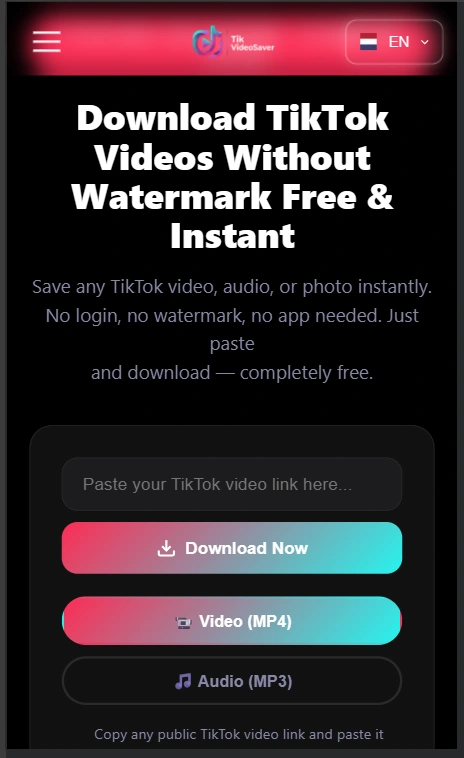
Dit is een gratis browsergebaseerde tool die precies voor dit doel is ontworpen. Het werkt op de iPhone zonder enige app-installatie, omdat het volledig in uw browser draait.
Stap 4 — Plak de link en druk op Downloaden
U ziet een tekstvak direct op de startpagina. Tik erin en houd vervolgens even ingedrukt totdat de optie **Plakken** verschijnt. Tik op Plakken om de TikTok-link die je hebt gekopieerd te plaatsen.
Tik vervolgens op de knop **Downloaden**.
Geef het vijf tot tien seconden. TikVideoSaver verwerkt de link en haalt de video rechtstreeks van de servers van TikTok. Als het klaar is, zie je een downloadoptie op het scherm verschijnen.
Stap 5 — Bewaar de video op uw iPhone
Dit is het gedeelte dat de meeste iPhone-gebruikers in verwarring brengt, dus let op.
Wanneer de video op het scherm verschijnt, **houd deze ingedrukt**. Er verschijnt een menu met verschillende opties. Zoek een van deze:
- **Gekoppeld bestand downloaden**: dit is het bestand dat u zoekt
- Of tik op het deelpictogram in het videovoorbeeld en kies **Opslaan in bestanden**
Tik op **Gekoppeld bestand downloaden**. Safari downloadt het MP4-bestand rechtstreeks naar de map Downloads van uw iPhone.
Stap 6 — Zoek uw video en verplaats deze naar filmrol
Je video staat nu op je iPhone, maar staat in de Bestanden-app en niet in je filmrol. Hier leest u hoe u het kunt krijgen waar u het echt wilt hebben:
1. Open de app **Bestanden** op uw iPhone (deze heeft een blauw mappictogram)
2. Tik onderaan op **Bladeren**
3. Ga naar **Op mijn iPhone** of **iCloud Drive**, afhankelijk van uw instellingen
4. Open de map **Downloads**
5. Zoek uw videobestand; het zal een MP4-bestand zijn
6. Blijf het bestand aanraken en tik vervolgens op **Delen**
7. Blader door het deelblad en tik op **Video opslaan**
De video staat nu in de filmrol van je iPhone, precies zoals elke andere video die je zelf maakt. Je kunt het offline bekijken, delen in berichten, AirDrop of iets anders doen wat je normaal met een video zou doen.
---
Hoe TikTok Audio als MP3 op iPhone te downloaden
Je TikTok heeft misschien een geluid waar je van houdt: een fragment van een nummer, een voice-over, een populair audiofragment. Met TikVideoSaver kun je ook alleen de audio opslaan als MP3-bestand. Het proces is vrijwel identiek.
Volg stap 1 tot en met 4 precies zoals hierboven. Wanneer de downloadopties na verwerking verschijnen, zoekt u naar de optie **MP3** of **Audio** in plaats van naar de videodownload. Tik daarop en volg dezelfde stappen voor het opslaan van bestanden.
Het MP3-bestand wordt opgeslagen in de map Downloads in Bestanden en u kunt het vervolgens naar uw muziekbibliotheek verplaatsen of gebruiken zoals u wilt.
---
Veelvoorkomende problemen waarmee iPhone-gebruikers worden geconfronteerd (en hoe u deze kunt oplossen)
**Probleem: ik zie 'Gekoppeld bestand downloaden' niet als ik de video vasthoud**
Dit gebeurt soms afhankelijk van uw Safari-versie of iOS-instellingen. Probeer dit in plaats daarvan: tik op het deelpictogram in het videovoorbeeld en zoek vervolgens naar **Opslaan in bestanden** in het deelvenster. Kies een locatie zoals Op mijn iPhone en tik op Opslaan.
**Probleem: de video is gedownload, maar ik kan hem niet vinden**
Open de Bestanden-app. Tik op Bladeren, vervolgens op Op mijn iPhone en vervolgens op Downloads. Het zal er zijn. Als je het nog steeds niet kunt vinden, controleer dan iCloud Drive, aangezien Safari daar soms standaard opslaat.
**Probleem: de link zegt "ongeldig" of er gebeurt niets nadat ik deze heb geplakt**
Dit betekent meestal dat de video door de maker is verwijderd, dat het account privé is of dat de link tijdens het kopiëren beschadigd is geraakt. Ga terug naar TikTok, zoek de video opnieuw en kopieer de link opnieuw. Zorg ervoor dat u kopieert vanuit het menu Delen en niet alleen de adresbalk-URL kopieert.
**Probleem: de videokwaliteit ziet er slecht uit**
De kwaliteit die je ontvangt is afhankelijk van de originele kwaliteit die TikTok voor die video heeft opgeslagen. Als de video in lage resolutie is geüpload, is dit wat je krijgt. De meest recente TikTok-video's worden opgeslagen in HD en worden in uitstekende kwaliteit gedownload.
**Probleem: Safari zegt "de download is mislukt"**
Dit betekent meestal dat uw iPhone-opslag vol is of dat uw internetverbinding tijdens het downloaden wordt verbroken. Maak wat opslagruimte vrij, zorg ervoor dat je een stabiele verbinding hebt en probeer het opnieuw.
Kan ik privé TikTok-video's downloaden op de iPhone?
Nee – en dit geldt voor elke downloadertool, niet alleen voor TikVideoSaver. Privévideo's zijn alleen toegankelijk voor de accounthouder als deze is ingelogd. Geen enkele browsergebaseerde tool heeft toegang tot inhoud die TikTok achter een privéaccount heeft vergrendeld. Als iemands account is ingesteld op privé en je hem of haar niet volgt, kunnen zijn of haar video's niet worden gedownload.
Dit is eigenlijk een goede zaak. Het betekent dat uw eigen privévideo's ook worden beschermd tegen downloaden door vreemden.
Is dit veilig om te doen op een iPhone?
Ja, volledig. TikVideoSaver is een browsergebaseerde tool, wat betekent dat er niets op uw telefoon wordt geïnstalleerd. Er is geen app, geen uitvoerbaar bestand, geen code actief op uw apparaat. U gebruikt eenvoudigweg uw Safari-browser om toegang te krijgen tot een website die een TikTok-link verwerkt en u een download geeft.
Een paar dingen waar u altijd rekening mee moet houden, ongeacht welke tool u gebruikt:
Uw iPhone loopt nooit gevaar als een website alleen maar bestanden downloadt. Het risico bij het downloaden van iets komt voort uit het draaien van onbekende software - en hier sla je gewoon een MP4-videobestand op, hetzelfde formaat als elke andere video op je telefoon.
Gebruik TikVideoSaver altijd vanaf het officiële adres: tikvideosaver.com. Er zijn copycat-sites die vergelijkbare namen gebruiken. De echte vraagt niet om je TikTok-login, vereist geen persoonlijke informatie en toont geen agressieve pop-ups of omleidingen.
Is het legaal om TikTok-video's op de iPhone te downloaden?
Deze vraag komt veel naar voren en het eerlijke antwoord is: het hangt ervan af wat je daarna met de video doet.
Het opslaan van een TikTok-video op je eigen iPhone voor persoonlijke weergave – offline opnieuw bekijken, een vriend op je telefoon laten zien, een recept of tutorial ter referentie bijhouden – wordt in de meeste landen algemeen als acceptabel persoonlijk gebruik beschouwd. Het is vergelijkbaar met het opnemen van iets buiten de televisie om persoonlijk te bekijken, wat al tientallen jaren als acceptabel wordt beschouwd.
Waar het een probleem wordt, is als je de video van iemand anders opnieuw uploadt naar een ander platform, deze zonder toestemming in je eigen inhoud gebruikt, of deze openbaar deelt en claimt dat deze van jou is. Dat grenst aan het auteursrecht en is niet iets dat TikVideoSaver aanmoedigt of ondersteunt.
De tool werkt alleen op openbare TikTok-inhoud. Het heeft geen toegang tot privéaccounts. De bedoeling is puur persoonlijke offline toegang.
Waarom TikVideoSaver beter werkt dan de eigen downloadknop van TikTok
Je kunt je afvragen waarom je niet gewoon de ingebouwde downloadknop van TikTok zou gebruiken. Hier is een snelle, eerlijke vergelijking:
De ingebouwde knop van TikTok is handig als hij verschijnt, maar hij verschijnt alleen als de maker downloads heeft toegestaan – wat velen niet doen. Als het werkt, wordt er een watermerk toegevoegd dat de video volgt, waar deze ook gaat. Het opgeslagen bestand bevindt zich ook in de eigen app-opslag van TikTok, niet in je echte filmrol, wat betekent dat het verloren kan gaan als je de app verwijdert.
TikVideoSaver werkt op elke openbare TikTok-video, ongeacht of de maker downloads heeft ingeschakeld, een schoon bestand zonder watermerk opslaat en de MP4 rechtstreeks in de eigen opslag van je telefoon plaatst. Het verwerkt ook de extractie van MP3-audio in hetzelfde eenvoudige proces.
Voor casual gebruik is de ingebouwde knop prima. Voor al het andere geeft een speciale tool u meer controle over uw eigen inhoudverzameling.
Laatste gedachten
Het downloaden van TikTok-video's op de iPhone is niet zo ingewikkeld als het op het eerste gezicht lijkt. De verwarring komt vooral doordat iOS bestandsdownloads anders afhandelt dan Android, en doordat het watermerksysteem van TikTok in de weg zit.
Als u het eenmaal hebt gedaan met behulp van de stappen in deze handleiding, wordt het hele proces een tweede natuur. Kopieer de link, open TikVideoSaver, plak en download, verplaats het bestand naar je filmrol. Dertig seconden van start tot finish.
Of je nu kooklessen, trainingsvideo's, reisinspiratie of gewoon clips opslaat die je aan het lachen maken, TikVideoSaver zorgt ervoor dat die video's op je telefoon staan en klaar zijn wanneer je maar wilt - zonder watermerk, zonder app en zonder kosten.
Probeer het nu optikvideosaver.com— het duurt minder dan een minuut.
Veelgestelde vragen
Moet ik een app installeren om TikTok-video's op de iPhone te downloaden?
Nee. TikVideoSaver werkt volledig in uw Safari-browser. Er wordt niets op uw apparaat geïnstalleerd.
Heeft de gedownloade video een TikTok-watermerk?
Nee. TikVideoSaver verwijdert het watermerk en geeft je een schoon MP4-bestand.
Kan ik TikTok-video's downloaden op oudere iPhones?
Ja. Zolang uw iPhone iOS 14 of hoger gebruikt en Safari heeft, werkt deze.
Waar gaat de gedownloade video naartoe op mijn iPhone?
Het wordt opgeslagen in uw map Downloads in de app Bestanden. Je kunt het vervolgens naar je filmrol verplaatsen door op Delen op het bestand te tikken en Video opslaan te kiezen.
Is TikVideoSaver gratis?
Ja, helemaal gratis. Geen abonnement, geen account, geen betaling.