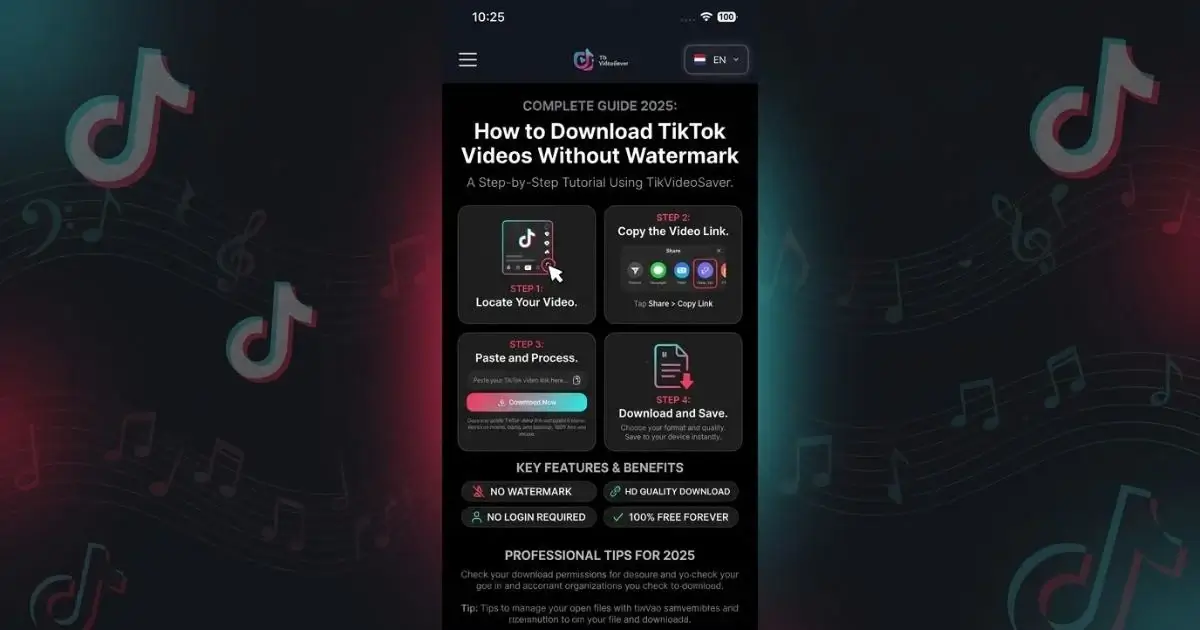
Cum să descărcați videoclipuri TikTok fără filigran (Ghid complet 2025)
Dacă ați încercat vreodată să salvați un videoclip TikTok pe telefon, știți deja frustrarea. Îl descarci, îți deschizi galeria și chiar acolo, în mijlocul videoclipului tău, se află sigla TikTok și numele de utilizator ștampilate pe ecran. Pare dezordonat, distruge videoclipul și, dacă ai vrut să-l folosești pentru orice - editarea, partajarea, păstrarea lui pentru amintiri personale - acel filigran pur și simplu îți stea în cale.
Partea enervantă este că TikTok face asta intenționat. Fiecare videoclip pe care îl salvați direct prin aplicație vine cu acel filigran încorporat. Nu există nicio setare pentru a-l dezactiva, nicio opțiune pentru a salva o copie curată și nicio modalitate oficială de a-l ocoli în interiorul aplicației în sine.
Dar aici este chestia. Există o modalitate adecvată de a descărca videoclipuri TikTok fără niciun filigran - și este mult mai simplă decât cred majoritatea oamenilor. În acest ghid, vă voi ghida prin întregul proces pas cu pas. Fără instrumente complicate, fără software umbrit, fără autentificare. Doar o metodă curată și simplă care chiar funcționează.
De ce TikTok adaugă un filigran în primul rând
Înainte de a intra în soluție, să înțelegem rapid de ce TikTok adaugă acel filigran. TikTok o face din două motive principale. În primul rând, este o strategie de branding. De fiecare dată când cineva partajează un videoclip TikTok pe o altă platformă, acel filigran acționează ca o reclamă gratuită pentru TikTok. Îi spune spectatorului de unde a venit videoclipul și îl trage înapoi în aplicație.
În al doilea rând, este o modalitate de a acorda credit creatorului original. Numele de utilizator care apare în filigran identifică cine a realizat videoclipul. În teorie, îi protejează pe creatori să nu le fie furat conținutul și să le reposteze fără nicio atribuire.
Ambele motive au sens din perspectiva TikTok. Dar pentru utilizatorii care doresc o copie curată a unui videoclip pentru uz personal, editare sau stocare offline, filigranul devine o problemă reală. Și acesta este exact golul pentru care TikVideoSaver a fost construit pentru a umple.
De ce aveți nevoie de fapt pentru a începe
Vestea bună este că nu ai nevoie de multe. Iată tot ce este necesar înainte de a urma pașii de mai jos:
✔ Orice dispozitiv - iPhone, Android, tabletă, laptop sau desktop
✔ Un browser - Safari, Chrome, Firefox, orice browser modern funcționează
✔ Aplicația TikTok sau site-ul web TikTok pentru a copia linkul video
✔ O conexiune la internet stabilă
✔ Asta este cu adevărat totul
Nicio instalare a aplicației. Fără creare de cont. Nicio plată. Nu este nevoie de nimic suplimentar din partea dvs.
Pas cu pas — Cum să descărcați videoclipuri TikTok fără filigran
Pasul 1 — Deschideți TikTok și găsiți videoclipul pe care îl doriți
Deschideți TikTok pe telefonul dvs. sau vizitați site-ul web TikTok pe browserul desktop. Derulați prin feed sau căutați un anumit cont sau hashtag pentru a găsi videoclipul pe care doriți să-l descărcați. Odată ce l-ați găsit, opriți-vă acolo și nu faceți nimic încă.
Un lucru de reținut înainte de a continua: contul trebuie să fie public. TikVideoSaver funcționează numai cu conținut disponibil public. Dacă contul este privat, videoclipul este protejat și niciun instrument nu îl poate accesa. Acesta este modul corect de a gestiona lucrurile și îl respectăm pe deplin. Așadar, asigurați-vă că contul din care descărcați este setat ca public înainte de a continua.
Pasul 2 — Copiați linkul videoclipului TikTok
Acest pas este ușor diferit, în funcție de faptul că sunteți pe mobil sau desktop.
Pe mobil — atingeți pictograma Partajare din partea dreaptă a videoclipului. Arată ca o săgeată îndreptată spre dreapta. Un meniu va glisa în sus din partea de jos a ecranului, arătându-vă diferite opțiuni de partajare. Căutați opțiunea care spune Copiați linkul și atingeți-o. Link-ul video este acum copiat în clipboard și gata de utilizare.
Pe desktop - pur și simplu accesați videoclipul TikTok în browser și copiați adresa URL completă direct din bara de adrese din partea de sus a paginii. Asta este tot ce trebuie să faci.
Ambele metode funcționează perfect cu TikVideoSaver.
Pasul 3 — Deschideți TikVideoSaver în browser
Acum deschideți o filă nouă în browser și accesați TikVideoSaver. Site-ul se încarcă rapid și veți vedea imediat instrumentul de descărcare chiar acolo, pe pagina de pornire. Nu vă așteaptă nicio pagină de înscriere, nicio fereastră pop-up care să vă ceară e-mailul, nici un perete de cont care să vă blocheze să îl utilizați. Doar unealta, curată și gata de funcționare.
Acesta este unul dintre lucrurile pe care le-am simțit personal că lipsesc din majoritatea celorlalte instrumente de descărcare. Nu ar trebui să treci prin cinci cercuri doar pentru a lipi un link. TikVideoSaver îl menține simplu din momentul în care aterizați pe pagină.
Pasul 4 — Lipiți linkul TikTok în caseta de introducere
Veți vedea o casetă de introducere clară în partea de sus a paginii de pornire TikVideoSaver. Atingeți sau faceți clic pe acea casetă și inserați linkul pe care l-ați copiat din TikTok. Pe mobil puteți atinge lung în interiorul casetei și selectați Lipire din meniul care apare. Pe desktop utilizați doar Ctrl+V pe Windows sau Command+V pe Mac.
Odată ce linkul este lipit și așezat în caseta de introducere, atingeți sau faceți clic pe butonul Descărcare. TikVideoSaver va începe imediat procesarea cererii dvs.
Pasul 5 — Alegeți formatul de descărcare
În doar câteva secunde, TikVideoSaver va finaliza procesarea și vă va arăta opțiunile de descărcare. Aici devine interesant pentru că ai de ales.
Puteți descărca videoclipul complet în format MP4 - curat, fără filigran, calitate originală intactă. Sau puteți alege să descărcați doar sunetul în format MP3 dacă tot ce aveți nevoie este sunetul din videoclip. Poate că este o melodie, o voce off, un clip audio amuzant - oricare ar fi acesta, opțiunea MP3 vă acoperă.
Alegeți formatul de care aveți nevoie și atingeți butonul de descărcare de lângă acesta.
Pasul 6 - Salvați fișierul pe dispozitivul dvs
Fișierul dvs. se va descărca acum pe dispozitiv. Pe Android, de obicei, va merge direct în folderul Descărcări sau în Galerie, în funcție de setările browserului. Pe iPhone, poate fi necesar să țineți apăsat videoclipul și să selectați Salvare în fotografii sau Salvare în fișiere. Pe desktop, se va descărca direct în folderul implicit Descărcări.
Și asta este. Videoclipul tău TikTok este acum salvat pe dispozitivul tău - curat, fără filigran și la o calitate originală completă.
De ce filigranul este eliminat complet
Mulți oameni se întreabă cum elimină TikVideoSaver filigranul. Răspunsul sincer este că instrumentul nu elimină nimic din punct de vedere tehnic. Ceea ce face de fapt este să acceseze fișierul sursă original al videoclipului direct de pe serverele TikTok - versiunea care există înainte ca TikTok să adauge suprapunerea filigranului în timpul procesului de descărcare în aplicație.
Când salvați un videoclip prin aplicația TikTok, TikTok procesează fișierul și ștampilează filigranul înainte de a vi-l preda. TikVideoSaver ocolește complet acest pas, mergând direct la fișierul original neprocesat. Așa că nu veți primi un filigran eliminat - obțineți versiunea originală curată, care a fost acolo tot timpul.
Funcționează și pentru prezentările de fotografii TikTok
Da. TikTok a devenit din ce în ce mai popular pentru postările de prezentare de fotografii - mai multe imagini setate pe o bucată de sunet. TikVideoSaver se poate ocupa și de acestea. Doar copiați linkul postării din prezentarea de diapozitive, inserați-l în TikVideoSaver și descărcați. Veți primi fotografiile și sunetul salvate pe dispozitiv fără niciun filigran.
Calitatea video rămâne aceeași
Absolut. TikVideoSaver vă descarcă videoclipul exact la calitatea în care a fost încărcat inițial de către creator. Nu există nicio compresie, nicio redimensionare, nici o reducere a calității din partea noastră. Dacă creatorul a încărcat în HD, veți obține HD. Dacă s-au încărcat la calitate standard, asta obțineți. Ceea ce a oferit creatorul este exact ceea ce se reduce la dispozitivul tău.
Pot folosi acest lucru pe iPhone și Android ambele
Da, TikVideoSaver funcționează atât pe iPhone, cât și pe Android fără probleme. De asemenea, funcționează pe tablete, laptopuri și computere desktop. Site-ul web este complet receptiv, ceea ce înseamnă că aspectul se adaptează automat la orice ecran pe care îl utilizați. Nu trebuie niciodată să instalați o aplicație, să activați setări speciale sau să descărcați vreo extensie. Doar deschideți browserul, accesați TikVideoSaver și sunteți bine să mergeți pe orice dispozitiv.
Probleme comune și remedieri rapide
Problemă — Linkul nu funcționeazăAsigurați-vă că ați copiat corect linkul complet. Uneori, linkurile sunt întrerupte la copiere. Reveniți la TikTok, copiați linkul din nou de la zero și încercați încă o dată.
Problemă — Se spune că conținutul nu este disponibilContul de pe care încercați să descărcați este cel mai probabil privat. Numai conținutul public TikTok poate fi descărcat. Verificați setările contului și asigurați-vă că sunt publice înainte de a încerca din nou.
Problemă — videoclipul se descarcă, dar calitatea pare scăzutăTikVideoSaver se descarcă în calitatea originală a videoclipului. Dacă calitatea pare scăzută, încărcarea originală a fost de calitate scăzută. Acest lucru nu este ceva pe care TikVideoSaver îl poate remedia, deoarece descarcăm exact ceea ce TikTok a stocat pe serverele lor.
Problemă — Pe iPhone, videoclipul nu se salvează în FotografiiÎncercați mai întâi să salvați în aplicația Fișiere și apoi să o mutați în Fotografii de acolo. Acesta este un comportament comun cu Safari pe iPhone și este ușor de rezolvat.
Este legal să descărcați videoclipuri TikTok fără filigran
Aceasta este o întrebare care merită abordată în mod corespunzător. Descărcarea videoclipurilor TikTok disponibile public pentru uz personal offline este, în general, considerată acceptabilă. Cuvântul cheie aici este personal. Dacă salvați un videoclip pentru a-l viziona offline, păstrați-l ca memorie sau folosiți în propriile proiecte private de editare, aceasta se încadrează în uz personal rezonabil.
Cu toate acestea, există linii clare pe care nu ar trebui să le treceți. Nu descărcați videoclipul altcuiva și repostați-l ca conținut propriu. Nu utilizați videoclipurile descărcate în scopuri comerciale fără a obține mai întâi permisiunea creatorului original. Și dacă partajați ceva ce ați descărcat, acordați întotdeauna credit clar persoanei care l-a realizat.
TikVideoSaver este creat pentru uz personal și încurajăm întotdeauna utilizatorii să fie responsabili cu conținutul pe care îl descarcă. Respectarea creatorilor nu este doar o regulă, ci este ceea ce trebuie făcut.
De ce TikVideoSaver este cel mai bun instrument pentru acest job
Am construit TikVideoSaver pentru că am fost personal frustrat de orice altă opțiune disponibilă. Majoritatea instrumentelor au fost fie prea lente, fie prea aglomerate cu butoane false și reclame înșelătoare, fie ți-au cerut autentificarea TikTok, ceea ce nu ar trebui să-l predai vreunui site terță parte.
TikVideoSaver este curat, rapid, sincer și complet gratuit. Fără filigran la descărcări, nu este necesară autentificarea, fără limite la numărul de videoclipuri pe care le puteți salva și nicio prostie între dvs. și descărcare. Funcționează pe fiecare dispozitiv, acceptă formatele MP4 și MP3 și vă procesează linkul în doar câteva secunde.
Este instrumentul pe care mi-am dorit întotdeauna să îl folosesc. Așa că l-am construit singur.
Gânduri finale
Descărcarea videoclipurilor TikTok fără un filigran este cu adevărat ușoară odată ce aveți instrumentul potrivit. TikVideoSaver reduce întregul proces la trei acțiuni simple - copiați linkul, lipiți-l, descărcați. Fără autentificare, fără filigran, fără așteptare și fără frustrare.
Indiferent dacă sunteți pe un iPhone, Android sau pe desktop, TikVideoSaver funcționează fără probleme și oferă de fiecare dată. Încercați-l și vedeți singur cât de simplu este cu adevărat.
Ești gata să descarci primul tău videoclip TikTok cu filigran? Mergeți chiar acum la TikVideoSaver și inserați linkul. Durează mai puțin de un minut.